
La eSIM change la donne pour les voyageurs connectés. Plus besoin de jongler avec des cartes SIM classiques en arrivant à destination : tout se fait à distance, directement depuis votre smartphone. Découvrez les vraies différences entre carte SIM physique et eSIM, et comment exploiter les deux technologies en même temps lors de vos déplacements à l’étranger.
Différences entre carte SIM physique et eSIM
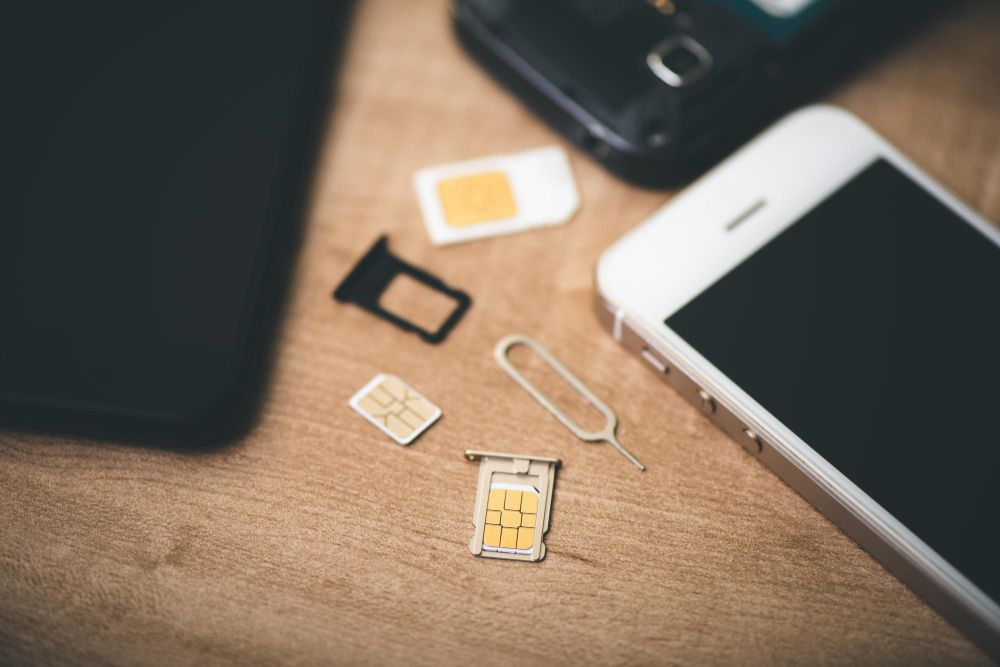
A l’inverse des cartes SIM traditionnelles, les eSIM sont des cartes SIM numériques directement intégrées dans l’appareil. Ce qui permet une configuration plus rapide et plus sécurisée.
Vous pouvez installer une eSIM sans passer par un point de vente ou attendre une livraison postale. L’eSIM étant embarquée dans le téléphone, elle ne peut pas être retirée ou subtilisée.
Pas de manipulation physique, donc moins de problèmes techniques liés à l’usure ou aux faux contacts. Les eSIM sont plus écologiques, donc plus durables, car elles évitent la production de plastique et les expéditions inutiles.
Utiliser une carte SIM et une eSIM simultanément : mode d’emploi
Si votre smartphone est compatible Double SIM, vous pouvez utiliser à la fois une carte SIM physique et une eSIM. Cela peut s’avérer pratique pour séparer les usages professionnels et personnels, ou pour activer une ligne locale lors d’un voyage tout en conservant votre ligne principale.
1. Étiquetez vos forfaits
Pour éviter toute confusion, attribuez un nom à chaque ligne (ex : “SIM France” et “eSIM Thaïlande”).
Sur iOS :
- Ouvrez Réglages > Données cellulaires.
- Appuyez sur votre eSIM, saisissez un nom personnalisé, puis enregistrez.
Sur Android :
- Accédez à Paramètres > Réseau et Internet > Cartes SIM.
- Sélectionnez votre eSIM et nommez-la.
2. Activez votre eSIM
Sur iOS :
- Ouvrez Réglages > Données cellulaires.
- Sélectionnez votre eSIM.
- Activez Cette ligne et Itinérance des données.
- Choisissez un réseau pris en charge si nécessaire.
Sur Android :
- Allez dans Paramètres > Réseau et Internet > Réseau mobile.
- Activez l’eSIM, les données mobiles et l’itinérance.
3. Définissez vos lignes par défaut
Appels vocaux :
Choisissez la carte à utiliser pour les appels sortants et SMS.
- iOS : Réglages > Données cellulaires > Ligne vocale par défaut.
- Android : Paramètres > Réseau > Carte SIM > Appels/SMS.
Données mobiles :
Choisissez la ligne à utiliser pour l’accès à Internet.
- iOS : Réglages > Données mobiles > sélectionner eSIM.
- Android : Paramètres > Réseau mobile > sélectionner eSIM.
Passer d’une eSIM à une carte SIM physique (ou inversement)
A tout moment, il est possible de désactiver temporairement votre eSIM, par exemple après un voyage, et réactiver votre carte SIM habituelle pour les appels et les données. Cela évite de devoir réinstaller un profil eSIM plus tard.
Désactiver une eSIM
- iOS : Réglages > Données mobiles > eSIM > désactiver.
- Android : Paramètres > Connexions > Réseau mobile > désactiver eSIM.
Votre téléphone est-il compatible avec les eSIM ?

La plupart des smartphones récents (depuis 2018) sont compatibles avec la technologie eSIM. Cependant, il faut aussi que votre appareil soit déverrouillé (non lié à un opérateur spécifique).
Pour vérifier, consultez la liste officielle des modèles compatibles ou tapez *#06# sur votre appareil pour voir s’il affiche un numéro EID (identifiant eSIM).
Les smartphones double SIM permettent aussi de combiner une eSIM et une SIM physique en parallèle. C’est l’idéal pour les voyageurs souhaitant une ligne locale tout en gardant leur numéro principal actif.