
eSIM teknolojisini benimsemek üzere misiniz? Harika bir karar! eSIM’ler, nereye giderseniz gidin bağlantıda kalmak için basit, ekonomik ve ultra pratik bir çözümdür. Nereden başlayacağınızı bilmiyor musunuz? İlk adımlarınızda size rehberlik etmek için tüm temel bilgileri burada topladık.
eSIM nereden alınır?
Çoğu operatör zaten eSIM paketleri sunuyor, ancak bağlantı deneyimini gerçekten iyileştirenler nadirdir. Hatta Verizon gibi büyük isimler bile çift SIM telefonlarla performans ve uyumluluk sorunları yaşadıklarını kabul etmektedir.
Vostra ile eSIM’e geçmek çocuk oyuncağı: tek yapmanız gereken ön ödemeli bir paketi satın almak, indirmek ve etkinleştirmek. Dünya genelindeki yerel operatörlerle işbirliği yaparak, size ultra rekabetçi fiyatlarla optimum hizmet kalitesi garanti ediyoruz. Artık kesilen aramalar, zayıf sinyaller veya fahiş dolaşım ücretleri yok!
Kataloğumuz yüzlerce ülke ve bölgeyi kapsamaktadır. Vostra eSIM’inizi almak için daha kolay bir yol yok:
- Vostra web sitesine gidin veya uygulamamızı indirin (App Store ve Google Play’de mevcuttur).
- Bir sonraki seyahatinizin destinasyonunu seçin.
- İhtiyaçlarınıza en uygun paketi, veri ve geçerlilik açısından seçin.
eSIM nasıl kurulur
Şimdi bir sonraki adıma geçelim: eSIM’inizin kurulumu. eSIM uyumlu telefonların entegre teknolojisi sayesinde, veri paketinizi etkinleştirmek ve yapılandırmak çok kolaydır. Artık fiziksel SIM kartları kullanmanıza gerek yok: kilidi açık ve eSIM uyumlu bir telefon başlamak için yeterlidir.
Vostra eSIM’inizi satın aldıktan sonra, kurulumun her adımını ayrıntılı olarak açıklayan bir e-posta alacaksınız. Size daha fazla destek olmak için, kapsamlı ve erişilebilir bir kaynak sunmak amacıyla kurulum kılavuzumuzu da yeniden düzenledik.
Vostra eSIM’inizi cihazınıza kurmak için üç basit yönteminiz vardır:
Doğrudan Kurulum
iPhone’da:
- Telefonunuzda Vostra uygulamasını açın
- eSIM’lerim bölümüne gidin ve istediğiniz eSIM’i seçin
- Detaylar‘a, ardından Talimatları Görüntüle‘ye dokunun
- Doğrudan‘ı seçin, ardından eSIM Kur‘a dokunun
- İleri‘ye, ardından iki kez Devam‘a dokunarak adım adım kılavuzu izleyin ve etkinleştirme için birkaç dakika bekleyin
- Kurulum tamamlandığında Bitti‘ye dokunun
- Yeni paketinize bir etiket ekleyin (örneğin « Vostra »), Bitti‘ye, ardından Devam‘a dokunun
- Aramalar, SMS, iMessage ve FaceTime için birincil hattınızı ayarlayın, ardından mobil verileriniz için Vostra eSIM’i seçin
- Hücresel Veri Değiştirmeye İzin Ver seçeneğinin kapalı olduğundan emin olun
- Devam‘a dokunun.
Kurulum sayfası otomatik olarak kapanacaktır.
Android’de:
- Airalo uygulamasını açın
- eSIM’lerim bölümüne gidin, eSIM’inizi seçin ve Detaylar‘a dokunun
- Talimatları Görüntüle‘ye, ardından Doğrudan‘a dokunun
- eSIM Kur‘a, ardından İzin Ver‘e dokunun ve etkinleştirme tamamlanana kadar birkaç dakika bekleyin.
Ardından başarılı kurulum onayı göreceksiniz.
QR Kodu ile Kurulum
Vostra’da QR kodunu hazırlama
- Vostra uygulamasını açın
- eSIM’lerim bölümüne gidin, kurulacak eSIM’e tıklayın ve Detaylar‘a dokunun
- Talimatları Görüntüle‘ye dokunun, ardından QR Code‘u seçin
- QR Kodunu Paylaş‘a, ardından Görüntüyü Kaydet‘e dokunun.
iPhone’da:
- Bir Wi-Fi ağına bağlı olduğunuzdan emin olun
- Ayarlar > Hücresel (veya Mobil) bölümüne gidin
- eSIM Ekle > QR Kodunu Kullan > Fotoğrafları Aç‘a dokunun ve kaydedilen QR kodunu seçin
- İki kez Devam‘a dokunun ve etkinleştirme için birkaç dakika bekleyin
- Bitti‘ye dokunun, bir etiket ekleyin (örn. « Vostra »), ardından Bitti‘ye ve Devam‘a dokunun
- Aramalar, SMS, iMessage ve FaceTime için birincil hattınızı seçin
- Hücresel veriler için Vostra eSIM’i seçin, Hücresel Veri Değiştirmeye İzin Ver seçeneğinin kapalı olduğundan emin olun, ardından Devam‘a dokunun. Kurulum sayfası kapanacaktır.
Android’de:
- Ayarlar > Bağlantılar > SIM Yöneticisi bölümüne gidin.
- eSIM Ekle > QR Kodunu Tara > Galeri/Fotoğraflar simgesine dokunun.
- Kaydedilen QR kodunu seçin, Bitti‘ye, ardından Ekle‘ye dokunun.
- Etkinleştirme için birkaç dakika bekleyin. Kurulum sayfası kapanacaktır.
Manuel Kurulum
- Airalo uygulamasına eriştiğinizde
- eSIM’lerim bölümüne gidin, eSIM’i seçin ve Detaylar‘a dokunun.
- Talimatları Görüntüle‘ye, ardından Manuel‘e dokunun.
Ardından SM-DP+ adresini ve etkinleştirme kodunuzu göreceksiniz.
iPhone’da:
- Ayarlar > Hücresel (veya Mobil) > eSIM Ekle bölümüne gidin.
- QR Kodunu Kullan > Detayları Manuel Gir‘e dokunun.
- SM-DP+ adresini ve Etkinleştirme Kodunu (ve istenirse onay kodunu) Vostra uygulamasından kopyalayıp yapıştırın.
- İleri‘ye, ardından iki kez Devam‘a dokunun ve birkaç dakika bekleyin.
- Etkinleştirildikten sonra Bitti‘ye dokunun, ardından etiketinizi ekleyin (örn. « Vostra »).
- Aramalar, SMS, iMessage ve FaceTime için birincil hattınızı seçin.
- Mobil veriler için Vostra eSIM’i seçin, Hücresel Veri Değiştirmeye İzin Ver seçeneğinin kapalı olduğundan emin olun.
- Devam‘a dokunun. Kurulum sayfası kapanacaktır.
Android’de:
- Aşağı kaydırın ve Ayarlar > Bağlantılar > SIM Yöneticisi bölümüne gidin.
- eSIM Ekle > QR Kodunu Tara > Etkinleştirme Kodunu Gir‘e dokunun.
- Etkinleştirme Kodunu Vostra uygulamasından kopyalayıp yapıştırın.
- Bitti‘ye, ardından Ekle‘ye dokunun ve etkinleştirme için birkaç dakika bekleyin.
Kurulum sayfası kapanacaktır.
Artık Vostra eSIM’inizi doğrudan kurulum, QR kodu veya manuel yöntemle, hem iOS hem de Android’de kolayca kurmak için tüm adımlara sahipsiniz.
Varışınızda internete nasıl bağlanırsınız?

Vostra eSIM’inizle artık beklemenize gerek yok! Seçtiğiniz teklife bağlı olarak, eSIM’iniz kurulumundan hemen sonra veya varış ülkenizdeki bir ağa bağlandığınız anda etkinleşecektir. Hangi formülün sizin için geçerli olduğundan emin değil misiniz? Aktivasyon politikanıza bir göz atmak sizi aydınlatacaktır.
Yerine vardığınızda, akıllı telefonunuzun ayarlarına gidin ve hücresel veriler için birincil kaynak olarak eSIM’inizi seçin. Orijinal paketinize beklenmedik ücretler yansımaması için “Hücresel veri geçişine izin ver” seçeneğini kapatmayı unutmayın. Ve işte, huzur içinde gezinmeye hazır, çevrimiçisiniz!
İnternet bağlantınızı gidermek için 3 adım
Sinyal almakta veya bağlı kalmakta zorlanıyor musunuz? İşte bağlantınızı kolayca iyileştirmek için bazı ipuçları:
- Dolaşımı Ayarlayın: eSIM’inize bağlı olarak veri dolaşımını etkinleştirmeniz veya devre dışı bırakmanız gerekebilir. İdeal yapılandırmayı belirlemek için eSIM’inizin talimatlarına bakın.
- APN’inizi Güncelleyin: Bazı eSIM’ler bir erişim noktası (APN) girişi gerektirir. Sağlanan talimatları kontrol edin ve gerekirse ayarlarınızı doğru şekilde değiştirmek için bunları izleyin.
- Sinyal seviyenizi kontrol edin: 3G veya 4G/LTE için yeterli bara sahip olduğunuzdan emin olun. İyi kapsama alanına sahip bir bölgedeyseniz ve hiçbir şey işe yaramıyorsa, telefonunuzu tamamen yeniden başlatmayı deneyin. Kapatın, 30 saniye bekleyin, ardından yeni bir bağlantı denemek için tekrar açın.
Çift SIM kartlı bir iPhone’da nasıl arama yapılır
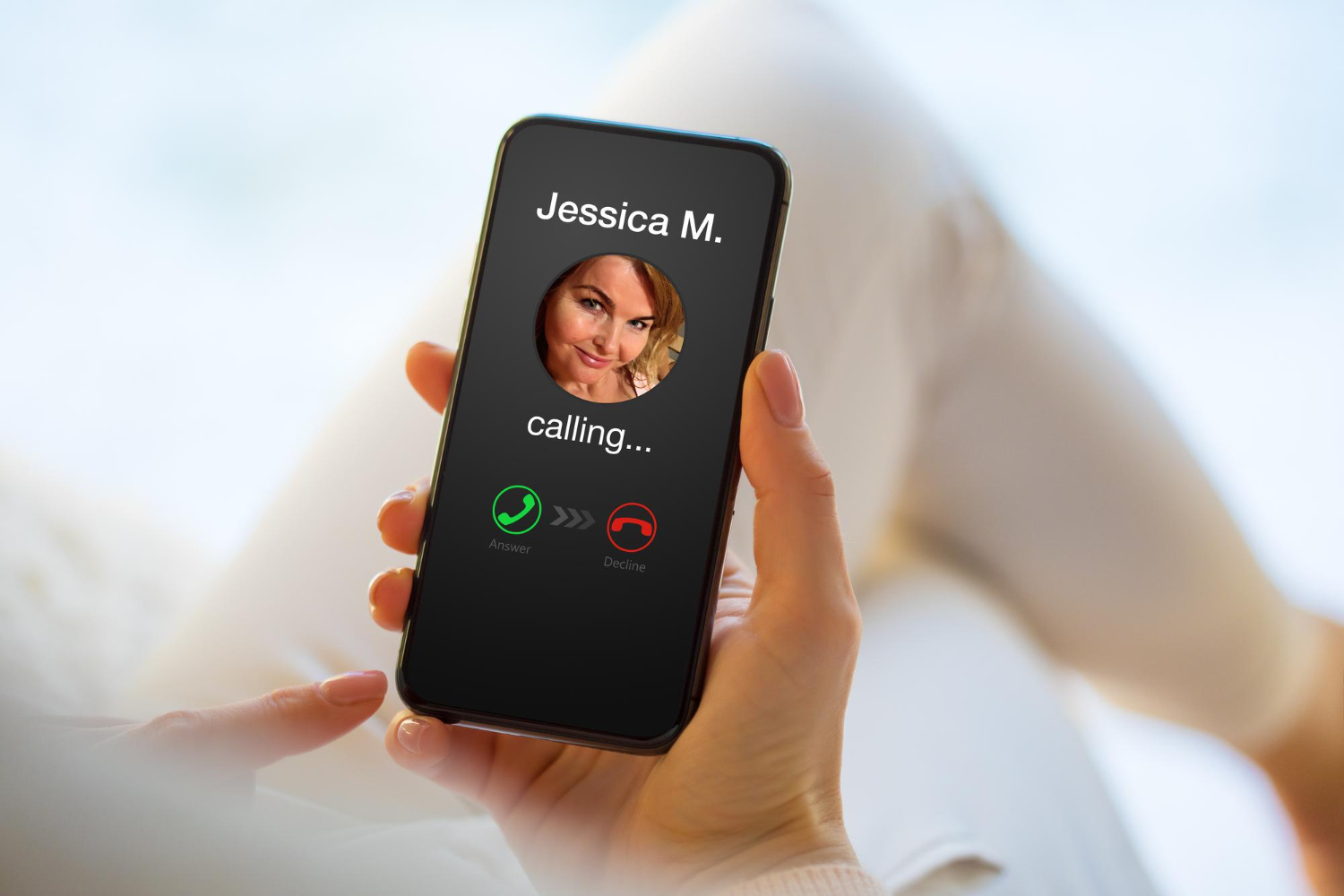
Akıllı telefonların Çift SIM özelliği sayesinde, bir eSIM’i ve fiziksel bir SIM kartı aynı anda kullanabilirsiniz. Bu yapılandırma, örneğin internete erişmek için eSIM’in mobil verilerini kullanırken, arama yapmak ve almak için fiziksel SIM kartı korumanıza olanak tanır.
iOS 12.1 (veya daha yeni bir sürüm) yüklü bir iPhone’da iki hattınız arasında kolayca geçiş yapmak için aşağıdaki koşulları karşıladığınızdan emin olun:
- Bir iPhone XS, iPhone XS Max, iPhone XR veya daha yeni bir modele sahip olmak.
- Kilidi açılmış bir telefona sahip olmak veya aynı operatörden gelen paketlere sahip olmak.
Nasıl yapılır?
- Ayarlar > Hücresel Veri (veya Mobil Veri) bölümünü açın ve rehberinizde olmayan aramalarınız ve mesajlarınız için varsayılan olarak ayarlamak istediğiniz hattı seçin.
- Hatlarınızdan birinden diğerine geçmek istediğinizde, Ayarlar > Hücresel Veri/Mobil Veri bölümüne geri dönün ve Bu Hattı Etkinleştir‘i seçerek istediğiniz hattı etkinleştirin.
Böylece iPhone’unuzdaki Çift SIM’in avantajlarından tam olarak yararlanarak, farklı hatlarınız arasında istediğiniz gibi kolayca geçiş yapabileceksiniz.
eSIM nasıl devre dışı bırakılır veya silinir
Akıllı telefonunuza birden fazla eSIM kaydetme imkanı (geçerlilikleri sona erse bile) size ağlar arasında kolayca geçiş yapma yetkisi verir. Ancak, bir eSIM’i kaldırmak veya askıya almak isterseniz, bunu telefonunuzun ayarlarından kolayca yapabilirsiniz.
eSIM Silme
- Cihazınızın Ayarlarını açın.
- Hücresel veya Mobil bölümüne gidin.
- İlgili eSIM hattını seçin.
- Cihazınızın modeline bağlı olarak Mobil Veri Paketini Sil, eSIM’i Sil veya Mobil Paketi Sil şeklinde de görünebilen Mobil Veri Paketini Sil seçeneğini seçin.
eSIM’i geçici olarak devre dışı bırakma
- Cihazınızın Ayarlarını açın.
- Hücresel veya Mobil bölümüne gidin.
- İstediğiniz eSIM hattını seçin.
- Etkinleştirme veya devre dışı bırakma seçeneği göreceksiniz: bunu Devre Dışı olarak değiştirin. Böylece daha sonra, ihtiyacınız olduğunda tekrar etkinleştirebilirsiniz.
Artık eSIM deneyiminizin tadını çıkarmaya hazırsınız!
Ekstra yardıma mı ihtiyacınız var? Vostra eSIM’inizi kullanma hakkında daha fazla ipucu ve tavsiye için Yardım Merkezimizi ziyaret edin.