
正考慮採用 eSIM 技術?這是個絕佳的決定!eSIM 提供簡單、經濟且超級實用的解決方案,讓您隨時隨地保持連線。不知從何開始?我們在此匯集了所有重要資訊,引導您邁出第一步。
在哪裡購買 eSIM?
大多數電信商已提供 eSIM 方案,但很少有能真正改善連線體驗的。即使像 Verizon 這樣的大公司也承認,他們在使用雙 SIM 卡手機時仍會遇到性能和相容性問題。
透過 Vostra,切換到 eSIM 輕而易舉:只需購買、下載並啟用預付方案。我們與世界各地的當地電信商合作,確保為您提供以極具競爭力的價格提供最佳服務品質。告別通話中斷、訊號微弱或高額漫遊費用!
我們的服務範圍涵蓋數百個國家和地區。要取得您的 Vostra eSIM,非常簡單:
- 造訪 Vostra 網站或下載我們的應用程式(可在 App Store 和 Google Play 獲取)。
- 選擇您下一個旅行的目的地。
- 根據您的數據量和有效期需求,選擇最適合您的方案。
如何安裝 eSIM
現在進入下一步:安裝您的 eSIM。借助支援 eSIM 的手機內建技術,啟用和配置您的數據方案變得非常簡單。無需再處理實體 SIM 卡:只需一部解鎖且支援 eSIM 的手機即可開始使用。
購買 Vostra eSIM 後,您將收到一封電子郵件,詳細說明其安裝的每個步驟。為進一步協助您,我們還重新設計了安裝指南,以提供全面且易於存取的資源。
您有三種簡單的方法可以將您的 Vostra eSIM 安裝到您的設備上:
直接安裝
在 iPhone 上:
- 打開手機上的 Vostra 應用程式
- 前往 我的 eSIM,然後選擇所需的 eSIM
- 點擊 詳細資訊,然後點擊 顯示說明
- 選擇 直接,然後點擊 安裝 eSIM
- 按照步驟指南,點擊 下一步,然後點擊兩次 繼續,並等待幾分鐘以進行啟用
- 安裝完成後,點擊 完成
- 為您的新方案添加標籤(例如「Vostra」),點擊 完成,然後點擊 繼續
- 設定您的主號碼用於通話、簡訊、iMessage 和 FaceTime,然後選擇 Vostra eSIM 用於您的行動數據
- 確認 允許行動數據切換 選項已停用
- 點擊 繼續。
安裝頁面將自動關閉。
在 Android 上:
- 打開 Airalo 應用程式
- 前往 我的 eSIM,選擇您的 eSIM 並點擊 詳細資訊
- 點擊 顯示說明,然後點擊 直接
- 觸摸 安裝 eSIM,然後觸摸 允許,並等待幾分鐘以完成啟用。
您將看到安裝成功的確認訊息。
透過 QR 碼安裝
在 Vostra 中準備 QR 碼
- 打開 Vostra 應用程式
- 前往 我的 eSIM,點擊要安裝的 eSIM,然後點擊 詳細資訊
- 點擊 顯示說明,然後選擇 QR Code
- 點擊 分享 QR 碼,然後點擊 儲存影像。
在 iPhone 上:
- 確保已連接到 Wi-Fi 網路
- 前往 設定 > 行動網路(或 行動服務)
- 點擊 加入 eSIM > 使用 QR 碼 > 開啟照片 並選擇已儲存的 QR 碼
- 點擊兩次 繼續,並等待幾分鐘以進行啟用
- 點擊 完成,添加標籤(例如「Vostra」),然後點擊 完成 和 繼續
- 選擇您的主號碼用於通話、簡訊、iMessage 和 FaceTime
- 選擇 Vostra eSIM 用於行動數據,確認 允許行動數據切換 已停用,然後點擊 繼續。安裝頁面將關閉。
在 Android 上:
- 前往 設定 > 連接 > SIM 卡管理員。
- 點擊 添加 eSIM > 掃描 QR 碼 > 圖庫/照片 圖示。
- 選擇已儲存的 QR 碼,點擊 完成,然後點擊 添加。
- 等待幾分鐘以進行啟用。安裝頁面將關閉。
手動安裝
- 一旦您進入 Airalo 應用程式
- 前往 我的 eSIM,選擇 eSIM 並點擊 詳細資訊。
- 點擊 顯示說明,然後點擊 手動。
您將看到 SM-DP+ 地址和您的啟用碼。
在 iPhone 上:
- 前往 設定 > 行動網路(或 行動服務) > 加入 eSIM。
- 點擊 使用 QR 碼 > 手動輸入詳細資訊。
- 從 Vostra 應用程式複製並貼上 SM-DP+ 地址和啟用碼(如果要求還需確認碼)。
- 點擊 下一步,然後點擊兩次 繼續,並等待幾分鐘。
- 啟用後,點擊 完成,然後添加您的標籤(例如「Vostra」)。
- 選擇您的主號碼用於通話、簡訊、iMessage 和 FaceTime。
- 選擇 Vostra eSIM 用於行動數據,確認 允許行動數據切換 已停用。
- 點擊 繼續。安裝頁面將關閉。
在 Android 上:
- 向下滑動並前往 設定 > 連接 > SIM 卡管理員。
- 點擊 添加 eSIM > 掃描 QR 碼 > 輸入啟用碼。
- 從 Vostra 應用程式複製並貼上啟用碼。
- 點擊 完成,然後點擊 添加,並等待幾分鐘以進行啟用。
安裝頁面將關閉。
現在,您已掌握所有步驟,可以輕鬆安裝您的 Vostra eSIM,無論是透過直接安裝、QR 碼還是手動方法,並且同時適用於 iOS 和 Android。
抵達目的地後如何連線網路?

有了您的 Vostra eSIM,無需等待!根據您選擇的方案,您的 eSIM 將在安裝後立即啟用,或在您連接到目的地國家/地區的網路後啟用。不確定您的方案適用哪種情況?查看您的啟用政策即可清楚了解。
抵達當地後,請前往智慧型手機設定並選擇您的 eSIM 作為行動數據的主要來源。請記得停用「允許行動數據切換」選項,以避免在您的原始方案上產生意外費用。這樣,您就可以安心上網了!
3 個步驟排解您的網路連線問題
您是否難以獲得訊號或保持連線?以下是一些輕鬆改善連線的提示:
- 調整漫遊:根據您的 eSIM,您可能需要啟用或停用數據漫遊。請查閱您的 eSIM 說明以確定理想的設定。
- 更新您的 APN:某些 eSIM 需要輸入存取點名稱 (APN)。請檢查提供的指示,如有需要,請遵循它們以正確修改您的設定。
- 檢查您的訊號強度:請確保您有足夠的訊號格數以獲取 3G 或 4G/LTE。如果您在訊號良好的區域但仍然無效,請嘗試完全重新啟動您的手機。關閉手機,等待 30 秒,然後重新開啟以嘗試建立新的連線。
如何在雙 SIM 卡 iPhone 上撥打電話
透過智慧型手機的雙 SIM 卡功能,您可以同時使用 eSIM 和實體 SIM 卡。此配置允許您,例如,使用 eSIM 的行動數據來存取網路,同時保留實體 SIM 卡來撥打和接聽電話。
要在搭載 iOS 12.1(或更高版本)的 iPhone 上輕鬆切換您的兩條線路,請確保滿足以下條件:
- 擁有 iPhone XS、iPhone XS Max、iPhone XR 或更新型號。
- 擁有已解鎖的手機或享有來自同一電信商的方案。
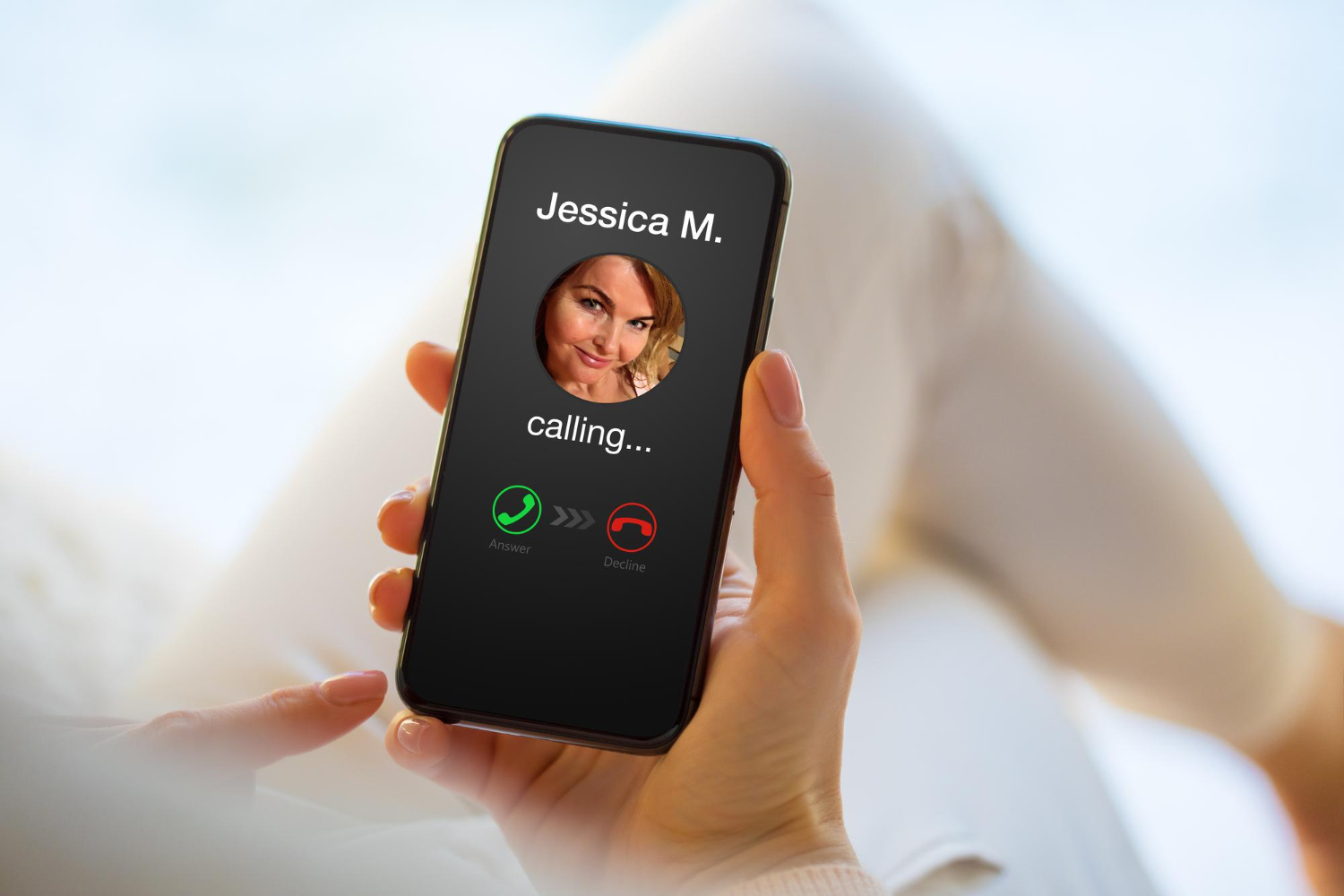
如何操作?
- 打開 設定 > 行動數據(或 行動服務),然後選擇您希望設定為預設用於通話和不在通訊錄中的訊息的線路。
- 每當您想在兩條線路之間切換時,請返回 設定 > 行動數據/行動服務,然後點擊 啟用此線路 來啟用所需的線路。
這樣,您就可以輕鬆地在不同線路之間自由切換,並充分利用 iPhone 上的雙 SIM 卡優勢。
如何停用或刪除 eSIM
您可以在智慧型手機上儲存多個 eSIM(即使它們的有效期已過),這讓您可以輕鬆地在不同網路之間切換。但是,如果您希望移除或暫停使用 eSIM,您可以輕鬆地透過手機設定進行操作。
刪除 eSIM
- 打開您的裝置 設定。
- 前往 行動網路 或 行動服務 部分。
- 選擇相關的 eSIM 線路。
- 選擇 刪除行動數據方案 選項,該選項也可能根據您的裝置型號顯示為 刪除 eSIM 或 刪除行動方案。
暫時停用 eSIM
- 打開您的裝置 設定。
- 前往 行動網路 或 行動服務 部分。
- 選擇所需的 eSIM 線路。
- 您將看到一個啟用或停用它的選項:將其切換到 停用。這樣您就可以在需要時再次啟用它。
您已準備好充分享受您的 eSIM 體驗!
需要額外協助?請查閱我們的 協助中心,獲取有關使用您的 Vostra eSIM 的更多技巧和建議。