Sind Sie dabei, die eSIM-Technologie einzuführen? Ausgezeichnete Entscheidung! eSIMs stellen eine einfache, kostengünstige und äußerst praktische Lösung dar, um überall verbunden zu bleiben. Sie wissen nicht, wo Sie anfangen sollen? Wir haben hier alle wichtigen Informationen gesammelt, um Sie bei Ihren ersten Schritten zu begleiten.
Woher bekomme ich eine eSIM?
Die meisten Anbieter bieten bereits eSIM-Tarife an, aber nur wenige verbessern wirklich das Verbindungserlebnis. Selbst große Namen wie Verizon geben zu, immer noch Probleme mit der Leistung und Kompatibilität bei Dual-SIM-Telefonen zu haben.
Mit Vostra ist der Wechsel zur eSIM ein Kinderspiel: einfach einen Prepaid-Tarif kaufen, herunterladen und aktivieren. Durch die Zusammenarbeit mit lokalen Anbietern weltweit garantieren wir Ihnen eine optimale Servicequalität zu äußerst wettbewerbsfähigen Preisen. Keine unterbrochenen Anrufe, schwache Signale oder exorbitante Roaming-Gebühren mehr!
Unser Katalog umfasst Hunderte von Ländern und Regionen. Ihre Vostra eSIM zu erhalten, ist ganz einfach:
- Besuchen Sie die Vostra-Website oder laden Sie unsere App herunter (verfügbar im App Store und bei Google Play).
- Wählen Sie das Ziel Ihrer nächsten Reise.
- Wählen Sie den Tarif, der Ihren Bedürfnissen am besten entspricht, in Bezug auf Datenvolumen und Gültigkeit.
Wie man eine eSIM installiert
Kommen wir nun zum nächsten Schritt: der Installation Ihrer eSIM. Dank der integrierten Technologie von eSIM-kompatiblen Telefonen ist die Aktivierung und Konfiguration Ihres Datentarifs kinderleicht. Sie müssen keine physischen SIM-Karten mehr handhaben: Ein entsperrtes und eSIM-kompatibles Telefon genügt, um loszulegen.
Sobald Sie Ihre Vostra eSIM gekauft haben, erhalten Sie eine E-Mail mit detaillierten Anweisungen zur Installation. Um Sie noch besser zu unterstützen, haben wir auch unseren Installationsleitfaden überarbeitet, um Ihnen eine umfassende und zugängliche Ressource zu bieten.
Sie haben drei einfache Methoden, Ihre Vostra eSIM auf Ihrem Gerät zu installieren:
Direkte Installation
Auf dem iPhone:
- Öffnen Sie die Vostra App auf Ihrem Telefon
- Gehen Sie zu Meine eSIMs und wählen Sie die gewünschte eSIM aus
- Tippen Sie auf Details und dann auf Anweisungen anzeigen
- Wählen Sie Direkt und tippen Sie dann auf eSIM installieren
- Befolgen Sie die Schritt-für-Schritt-Anleitung, indem Sie auf Weiter tippen, dann zweimal auf Fortfahren und warten Sie einige Minuten auf die Aktivierung
- Nach Abschluss der Installation tippen Sie auf Fertig
- Fügen Sie Ihrem neuen Tarif ein Etikett hinzu (z. B. „Vostra“), tippen Sie auf Fertig und dann auf Fortfahren
- Legen Sie Ihre primäre Leitung für Anrufe, SMS, iMessage und FaceTime fest und wählen Sie dann die Vostra eSIM für Ihre mobilen Daten
- Stellen Sie sicher, dass die Option Zellulardaten-Wechsel zulassen deaktiviert ist
- Tippen Sie auf Fortfahren.
Die Installationsseite schließt sich automatisch.
Auf Android:
- Öffnen Sie die Airalo App
- Gehen Sie zu Meine eSIMs, wählen Sie Ihre eSIM aus und tippen Sie auf Details
- Tippen Sie auf Anweisungen anzeigen und dann auf Direkt
- Tippen Sie auf eSIM installieren, dann auf Zulassen und warten Sie einige Minuten, bis die Aktivierung abgeschlossen ist.
Sie sehen dann eine Bestätigung der erfolgreichen Installation.
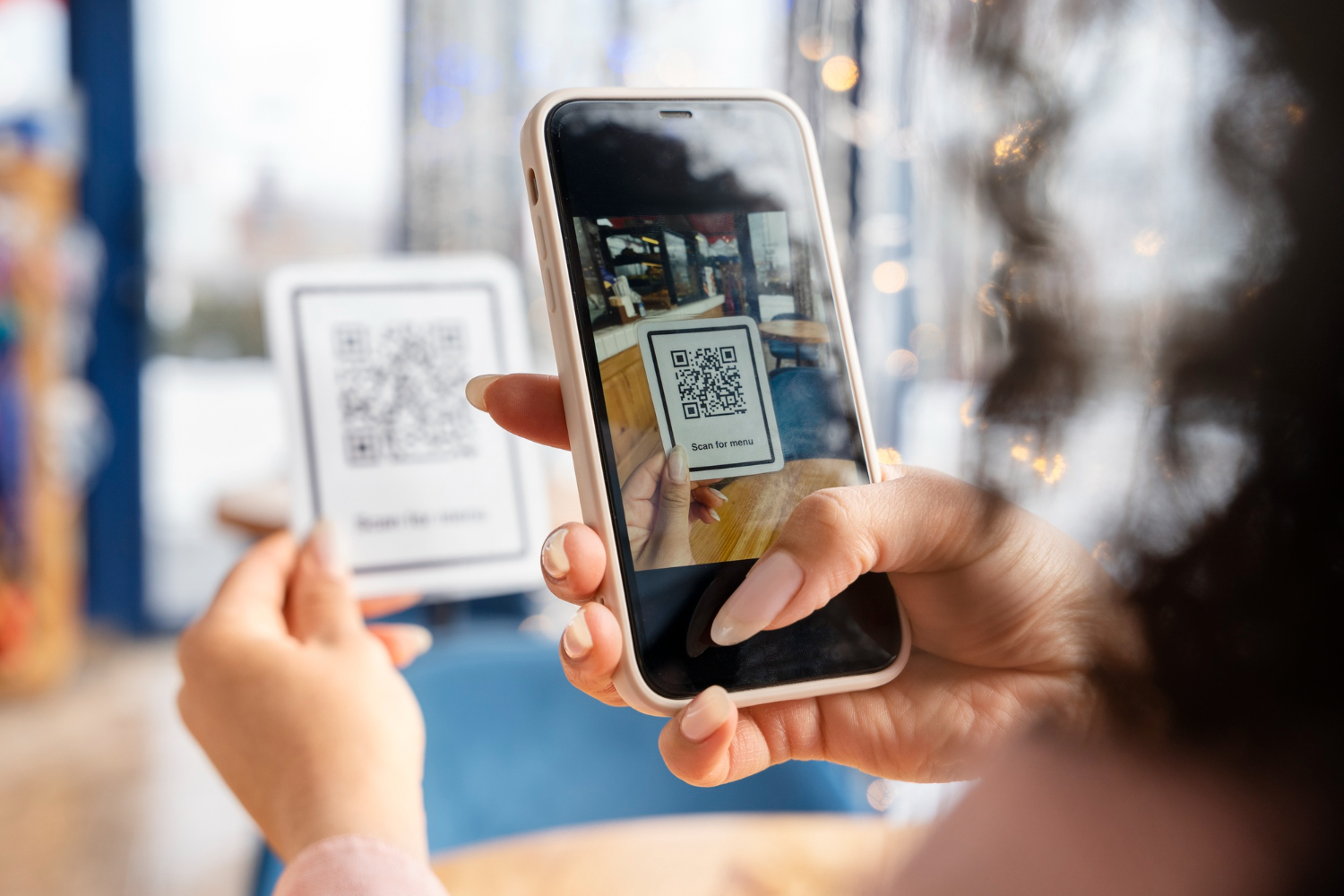
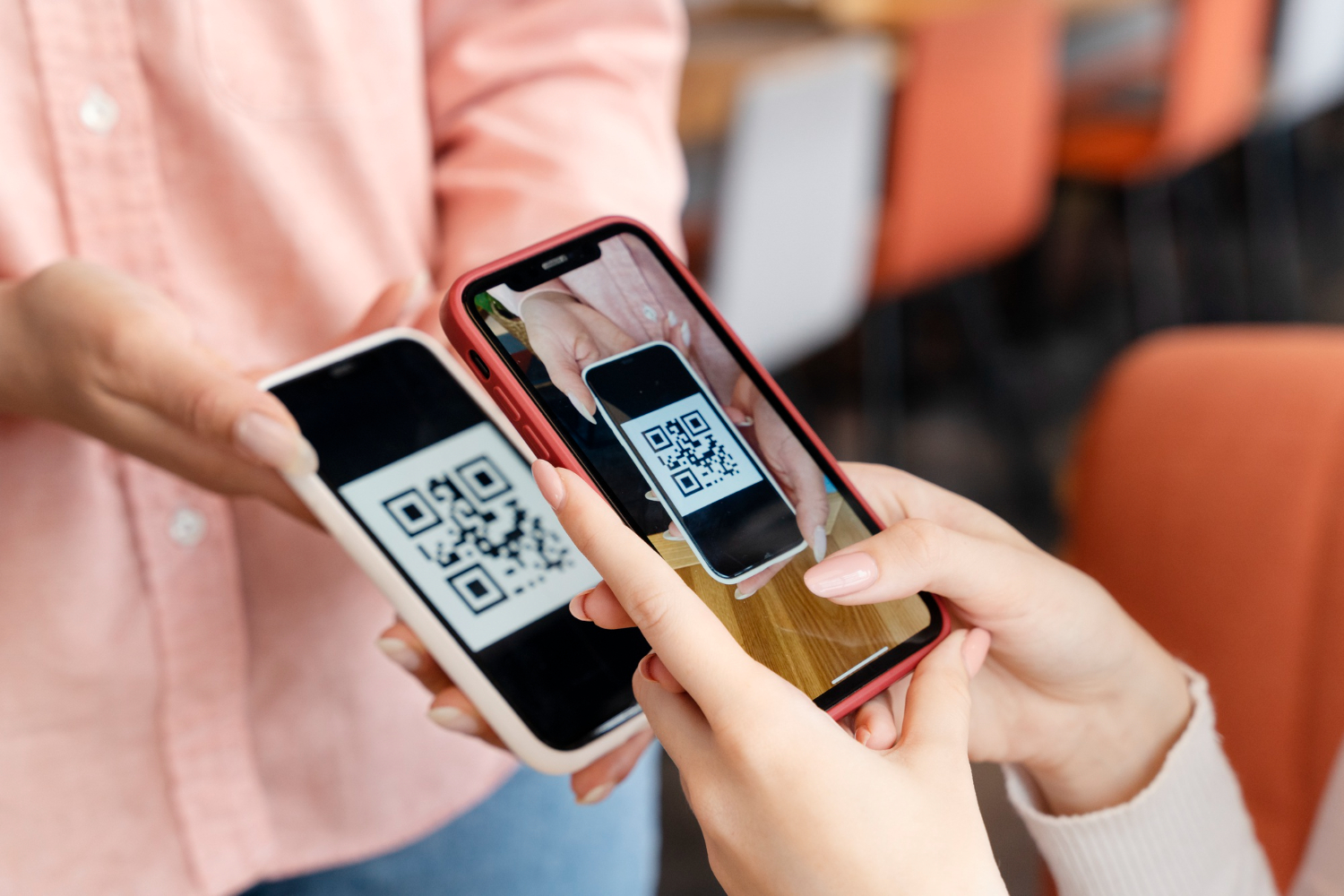
Installation über QR-Code
QR-Code in Vostra vorbereiten
- Öffnen Sie die Vostra App
- Gehen Sie zu Meine eSIMs, klicken Sie auf die zu installierende eSIM und tippen Sie auf Details
- Tippen Sie auf Anweisungen anzeigen und wählen Sie dann QR-Code
- Tippen Sie auf QR-Code teilen und dann auf Bild speichern.
Auf dem iPhone:
- Stellen Sie sicher, dass Sie mit einem WLAN-Netzwerk verbunden sind
- Gehen Sie zu Einstellungen > Mobilfunk (oder Mobile Daten)
- Tippen Sie auf eSIM hinzufügen > QR-Code verwenden > Fotos öffnen und wählen Sie den gespeicherten QR-Code aus
- Tippen Sie zweimal auf Fortfahren und warten Sie einige Minuten auf die Aktivierung
- Tippen Sie auf Fertig, fügen Sie ein Etikett hinzu (z.B. „Vostra“), tippen Sie dann auf Fertig und Fortfahren
- Wählen Sie Ihre primäre Leitung für Anrufe, SMS, iMessage und FaceTime
- Wählen Sie die Vostra eSIM für mobile Daten aus, stellen Sie sicher, dass Zellulardaten-Wechsel zulassen deaktiviert ist, und tippen Sie dann auf Fortfahren. Die Installationsseite wird geschlossen.
Auf Android:
- Gehen Sie zu Einstellungen > Verbindungen > SIM-Karten-Manager.
- Tippen Sie auf eSIM hinzufügen > QR-Code scannen > Symbol Galerie/Fotos.
- Wählen Sie den gespeicherten QR-Code aus, tippen Sie auf Fertig und dann auf Hinzufügen.
- Warten Sie einige Minuten auf die Aktivierung. Die Installationsseite wird geschlossen.
Manuelle Installation
- Sobald Sie die Airalo App aufgerufen haben
- Gehen Sie zu Meine eSIMs, wählen Sie die eSIM aus und tippen Sie auf Details.
- Tippen Sie auf Anweisungen anzeigen und dann auf Manuell.
Sie sehen dann die SM-DP+-Adresse und Ihren Aktivierungscode.
Auf dem iPhone:
- Gehen Sie zu Einstellungen > Mobilfunk (oder Mobile Daten) > eSIM hinzufügen.
- Tippen Sie auf QR-Code verwenden > Details manuell eingeben.
- Kopieren Sie die SM-DP+-Adresse und den Aktivierungscode (und den Bestätigungscode, falls erforderlich) aus der Vostra App und fügen Sie sie ein.
- Tippen Sie auf Weiter, dann zweimal auf Fortfahren und warten Sie einige Minuten.
- Nach der Aktivierung tippen Sie auf Fertig und fügen dann Ihr Etikett hinzu (z.B. „Vostra“).
- Wählen Sie Ihre primäre Leitung für Anrufe, SMS, iMessage und FaceTime.
- Wählen Sie die Vostra eSIM für mobile Daten aus, stellen Sie sicher, dass Zellulardaten-Wechsel zulassen deaktiviert ist.
- Tippen Sie auf Fortfahren. Die Installationsseite wird geschlossen.
Auf Android:
- Wischen Sie nach unten und gehen Sie zu Einstellungen > Verbindungen > SIM-Karten-Manager.
- Tippen Sie auf eSIM hinzufügen > QR-Code scannen > Aktivierungscode eingeben.
- Kopieren Sie den Aktivierungscode aus der Vostra App und fügen Sie ihn ein.
- Tippen Sie auf Fertig, dann auf Hinzufügen und warten Sie einige Minuten auf die Aktivierung.
Die Installationsseite wird geschlossen.
Sie kennen nun alle Schritte, um Ihre Vostra eSIM einfach zu installieren, sei es über die direkte Installation, den QR-Code oder die manuelle Methode, sowohl auf iOS als auch auf Android.
Wie verbinden Sie sich bei Ihrer Ankunft mit dem Internet?

Mit Ihrer Vostra eSIM müssen Sie nicht länger warten! Je nach gewähltem Angebot wird Ihre eSIM entweder sofort nach der Installation aktiviert oder sobald Sie sich in Ihrem Zielland mit einem Netzwerk verbinden. Unsicher, welche Option für Sie gilt? Ein Blick auf Ihre Aktivierungsrichtlinien wird Ihnen Klarheit verschaffen.
Sobald Sie vor Ort sind, gehen Sie zu den Einstellungen Ihres Smartphones und wählen Sie Ihre eSIM als primäre Quelle für mobile Daten. Vergessen Sie nicht, die Option „Zellulardaten-Wechsel zulassen“ zu deaktivieren, um unerwartete Kosten für Ihren ursprünglichen Tarif zu vermeiden. Und schon sind Sie online, bereit zum sorgenfreien Surfen!
3 Schritte zur Fehlerbehebung Ihrer Internetverbindung
Haben Sie Schwierigkeiten, ein Signal zu bekommen oder verbunden zu bleiben? Hier sind einige Tipps, um Ihre Verbindung einfach zu verbessern:
- Roaming anpassen: Je nach eSIM müssen Sie möglicherweise das Daten-Roaming aktivieren oder deaktivieren. Konsultieren Sie die Anweisungen Ihrer eSIM, um die ideale Konfiguration zu ermitteln.
- APN aktualisieren: Einige eSIMs erfordern die Eingabe eines Zugangspunkts (APN). Überprüfen Sie die bereitgestellten Anweisungen und befolgen Sie diese bei Bedarf, um Ihre Einstellungen korrekt zu ändern.
- Signalstärke prüfen: Stellen Sie sicher, dass Sie genügend Balken für 3G oder 4G/LTE haben. Wenn Sie sich in einem Bereich mit guter Abdeckung befinden und nichts funktioniert, versuchen Sie einen vollständigen Neustart Ihres Telefons. Schalten Sie es aus, warten Sie 30 Sekunden und schalten Sie es dann wieder ein, um eine neue Verbindung zu versuchen.
Wie man auf einem Dual-SIM iPhone einen Anruf tätigt
Mit der Dual-SIM-Funktion von Smartphones können Sie gleichzeitig eine eSIM und eine physische SIM-Karte nutzen. Diese Konfiguration ermöglicht es Ihnen beispielsweise, die mobilen Daten der eSIM für den Internetzugang zu verwenden, während Sie die physische SIM-Karte für das Tätigen und Empfangen von Anrufen beibehalten.
Um auf einem iPhone mit iOS 12.1 (oder einer neueren Version) einfach zwischen Ihren beiden Leitungen zu wechseln, stellen Sie sicher, dass Sie die folgenden Bedingungen erfüllen:
- Besitzen Sie ein iPhone XS, iPhone XS Max, iPhone XR oder ein neueres Modell.
- Besitzen Sie ein entsperrtes Telefon oder haben Sie Tarife vom selben Anbieter.
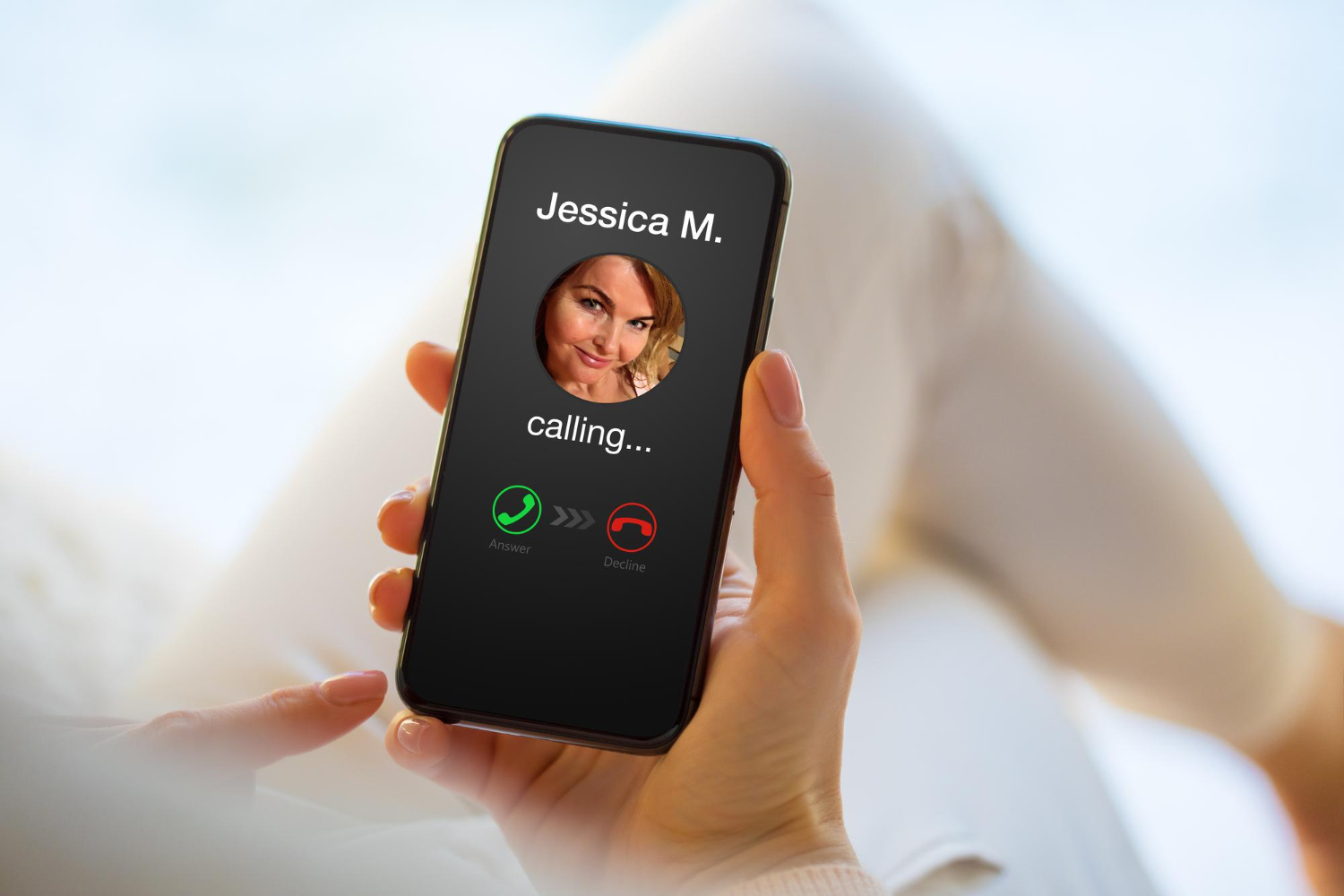
Wie gehen Sie vor?
- Öffnen Sie die Einstellungen > Mobilfunkdaten (oder Mobile Daten) und wählen Sie die Leitung aus, die Sie standardmäßig für Anrufe und Nachrichten festlegen möchten, die nicht in Ihrem Adressbuch stehen.
- Jedes Mal, wenn Sie von einer Leitung zur anderen wechseln möchten, gehen Sie zurück zu Einstellungen > Mobilfunkdaten/Mobile Daten und aktivieren Sie die gewünschte Leitung, indem Sie Diese Leitung aktivieren auswählen.
So können Sie nach Belieben und ganz einfach zwischen Ihren verschiedenen Leitungen wechseln und die Vorteile von Dual SIM auf Ihrem iPhone voll ausschöpfen.
Wie man eine eSIM deaktiviert oder löscht
Die Möglichkeit, mehrere eSIMs auf Ihrem Smartphone zu speichern (auch nach Ablauf ihrer Gültigkeit), erlaubt es Ihnen, einfach zwischen verschiedenen Netzen zu wechseln. Wenn Sie jedoch eine eSIM entfernen oder vorübergehend deaktivieren möchten, können Sie dies einfach über die Telefoneinstellungen tun.
Eine eSIM löschen
- Öffnen Sie die Einstellungen Ihres Geräts.
- Gehen Sie zum Abschnitt Mobilfunk oder Mobile Daten.
- Wählen Sie die betreffende eSIM-Leitung aus.
- Wählen Sie die Option Mobildatentarif entfernen, die je nach Gerätemodell auch als eSIM löschen oder Mobiltarif löschen angezeigt werden kann.
Eine eSIM temporär deaktivieren
- Öffnen Sie die Einstellungen Ihres Geräts.
- Gehen Sie zum Abschnitt Mobilfunk oder Mobile Daten.
- Wählen Sie die gewünschte eSIM-Leitung aus.
- Sie sehen eine Option zum Aktivieren oder Deaktivieren: Schalten Sie sie auf Deaktiviert. Sie können sie später wieder aktivieren, sobald Sie sie wieder benötigen.
Sie sind nun bereit, Ihre eSIM-Erfahrung voll auszuschöpfen!
Benötigen Sie weitere Hilfe? Besuchen Sie unser Hilfezentrum für weitere Tipps und Ratschläge zur Nutzung Ihrer Vostra eSIM.