På nippet til at tage eSIM-teknologien i brug? Fremragende beslutning! eSIM’er er en enkel, økonomisk og ultra-praktisk løsning til at forblive forbundet, uanset hvor du rejser. Er du i tvivl om, hvor du skal starte? Vi har samlet al den væsentlige information her for at hjælpe dig med dine første skridt.
Hvor kan man købe et eSIM?
De fleste operatører tilbyder allerede eSIM-pakker, men sjældent er det sådan, at de forbedrer forbindelsesoplevelsen markant. Selv store navne som Verizon indrømmer stadig at opleve problemer med ydeevne og kompatibilitet med dual-SIM-telefoner.
Med Vostra er det en leg at skifte til eSIM: du skal blot købe, downloade og aktivere en forudbetalt pakke. Ved at samarbejde med lokale operatører verden over garanterer vi dig en optimal servicekvalitet til ultra-konkurrencedygtige priser. Slut med afbrudte opkald, svage signaler eller ublu roamingafgifter!
Vores katalog dækker hundredvis af lande og regioner. For at få dit Vostra eSIM er det meget enkelt:
- Gå til Vostra-webstedet eller download vores app (tilgængelig i App Store og Google Play).
- Vælg destinationen for din næste rejse.
- Vælg den pakke, der bedst opfylder dine behov, hvad angår data og gyldighed.
Sådan installerer du et eSIM
Lad os nu gå videre til næste trin: installation af dit eSIM. Takket være den integrerede teknologi i eSIM-kompatible telefoner er det nemt at aktivere og konfigurere din datapakke. Du behøver ikke længere at håndtere fysiske SIM-kort: en ulåst og eSIM-kompatibel telefon er nok til at komme i gang.
Når du har købt dit Vostra eSIM, modtager du en e-mail med detaljerede instruktioner for installationen. For yderligere vejledning har vi også opdateret vores installationsguide for at tilbyde dig en komplet og tilgængelig ressource.
Du har tre enkle metoder til at installere dit Vostra eSIM på din enhed:
Direkte installation
På iPhone:
- Åbn Vostra -appen på din telefon
- Gå til Mine eSIM, og vælg derefter det ønskede eSIM
- Tryk på Detaljer, og tryk derefter på Vis instruktioner
- Vælg Direkte, og tryk derefter på Installer eSIM
- Følg trin-for-trin-guiden ved at trykke på Næste, derefter Fortsæt to gange, og vent et par minutter på aktivering
- Når installationen er fuldført, tryk på Færdig
- Tilføj en etiket til din nye pakke (f.eks. « Vostra »), tryk på Færdig, og derefter på Fortsæt
- Indstil din primære linje til opkald, SMS, iMessage og FaceTime, og vælg derefter Vostra eSIM til dine mobildata
- Kontroller, at indstillingen Tillad skift af mobildata er deaktiveret
- Tryk på Fortsæt.
Installationssiden lukker automatisk.
På Android:
- Åbn Airalo-appen
- Gå til Mine eSIM, vælg dit eSIM, og tryk på Detaljer
- Tryk på Vis instruktioner, og derefter på Direkte
- Tryk på Installer eSIM, derefter Tillad, og vent et par minutter på, at aktiveringen er fuldført.
Du vil derefter se en bekræftelse på vellykket installation.
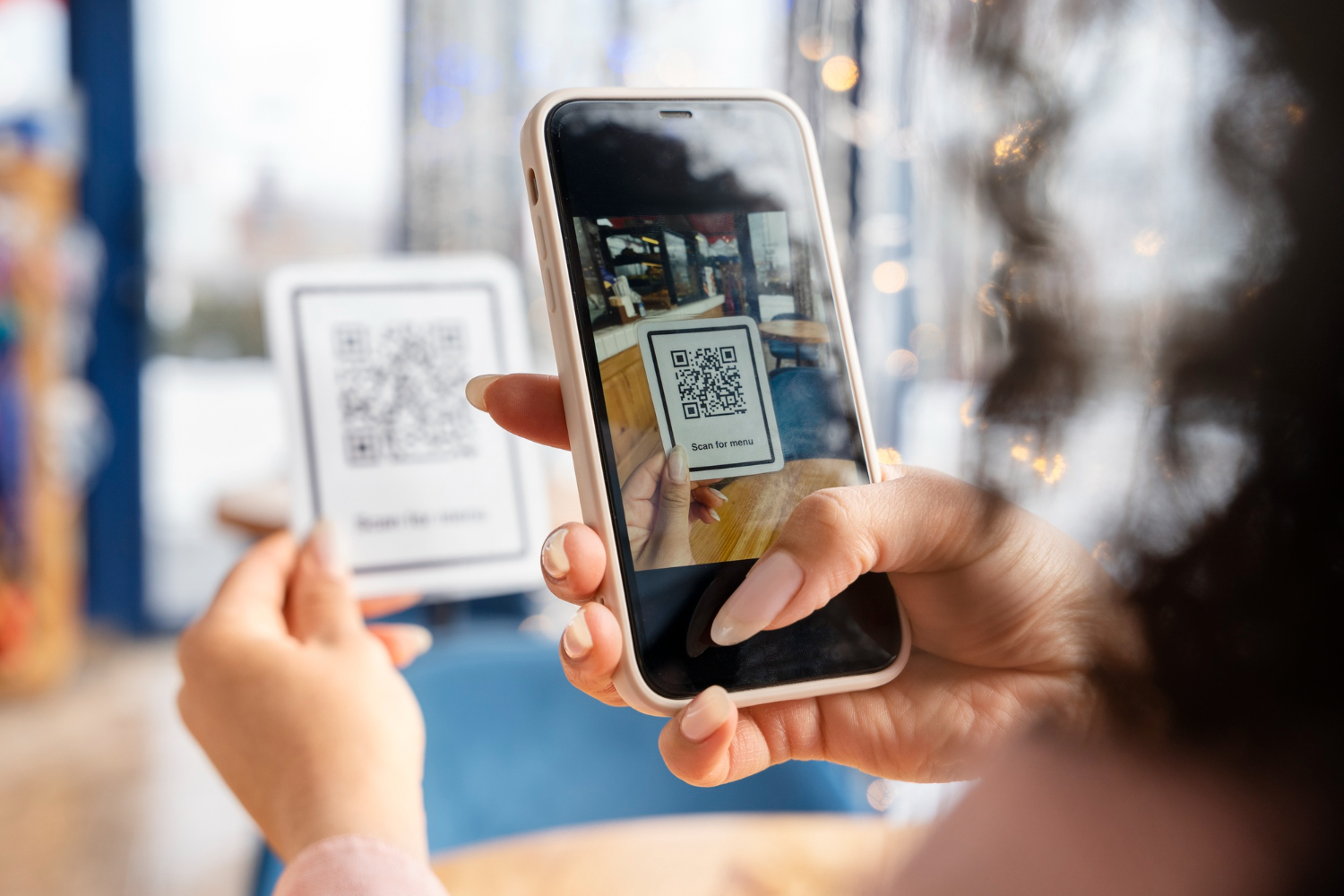
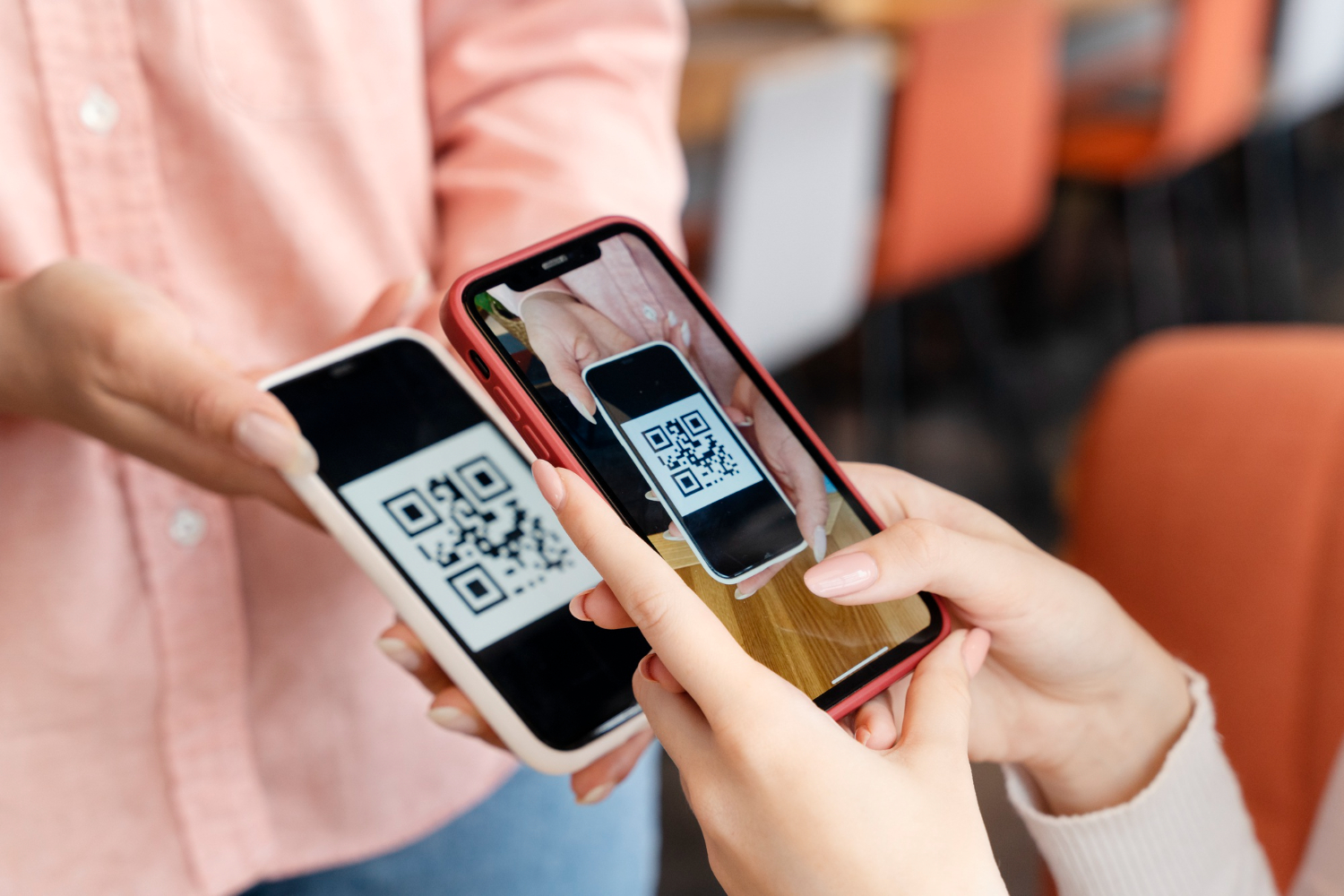
Installation via QR-kode
Forbered QR-koden i Vostra
- Åbn Vostra-appen
- Gå til Mine eSIM, klik på det eSIM, du vil installere, og tryk på Detaljer
- Tryk på Vis instruktioner, og vælg derefter QR-kode
- Tryk på Del QR-kode, og derefter på Gem billede.
På iPhone:
- Sørg for, at du er forbundet til et Wi-Fi-netværk
- Gå til Indstillinger > Mobilnetværk (eller Mobil)
- Tryk på Tilføj eSIM > Brug QR-kode > Åbn fotos, og vælg den gemte QR-kode
- Tryk to gange på Fortsæt, og vent et par minutter på aktivering
- Tryk på Færdig, tilføj en etiket (f.eks. « Vostra »), og tryk derefter på Færdig og Fortsæt
- Vælg din primære linje til opkald, SMS, iMessage og FaceTime
- Vælg Vostra eSIM til mobildata, kontroller, at Tillad skift af mobildata er deaktiveret, og tryk derefter på Fortsæt. Installationssiden lukker.
På Android:
- Gå til Indstillinger > Forbindelser > SIM-administrator.
- Tryk på Tilføj eSIM > Scan QR-kode > Galleri/Fotos-ikon.
- Vælg den gemte QR-kode, tryk på Færdig, og derefter på Tilføj.
- Vent og par minutter på aktivering. Installationssiden lukker.
Manuel installation
- Når du har åbnet Airalo-appen
- Gå til Mine eSIM, vælg eSIM’et, og tryk på Detaljer.
- Tryk på Vis instruktioner, og derefter på Manuel.
Du vil derefter se SM-DP+-adressen og din aktiveringskode.
På iPhone:
- Gå til Indstillinger > Mobilnetværk (eller Mobil) > Tilføj eSIM.
- Tryk på Brug QR-kode > Indtast detaljer manuelt.
- Kopiér og indsæt SM-DP+-adressen og aktiveringskoden (og bekræftelseskoden, hvis anmodet) fra Vostra-appen.
- Tryk på Næste, derefter Fortsæt to gange, og vent et par minutter.
- Når aktiveret, tryk på Færdig, og tilføj derefter din etiket (f.eks. « Vostra »).
- Vælg din primære linje til opkald, SMS, iMessage og FaceTime.
- Vælg Vostra eSIM til mobildata, kontroller, at Tillad skift af mobildata er deaktiveret.
- Tryk på Fortsæt. Installationssiden lukker.
På Android:
- Stryg ned, og gå til Indstillinger > Forbindelser > SIM-administrator.
- Tryk på Tilføj eSIM > Scan QR-kode > Indtast aktiveringskode.
- Kopiér og indsæt aktiveringskoden fra Vostra-appen.
- Tryk på Færdig, og derefter på Tilføj, og vent et par minutter på aktivering.
Installationssiden lukker.
Du har nu alle trinene til nemt at installere dit Vostra eSIM, uanset om det er via direkte installation, QR-kode eller manuel metode, og dette gælder både for iOS og Android.
Sådan opretter du forbindelse til internettet, så snart du ankommer?

Med dit Vostra eSIM behøver du ikke længere at vente! Afhængigt af den valgte pakke aktiveres dit eSIM enten umiddelbart efter installationen eller så snart du opretter forbindelse til et netværk i dit destinationsland. Er du usikker på, hvilken løsning der gælder for dig? Et kig på din aktiveringspolitik vil opklare det.
Når du er fremme, skal du gå til din smartphones indstillinger og vælge dit eSIM som primær kilde til mobildata. Husk at deaktivere indstillingen « Tillad skift af mobildata » for at undgå uventede gebyrer på din oprindelige pakke. Og vupti, du er online, klar til at navigere uden bekymringer!
3 trin til fejlfinding af din internetforbindelse
Har du svært ved at få signal eller holde forbindelsen? Her er nogle tips til nemt at forbedre din forbindelse:
- Juster roaming: Afhængigt af dit eSIM skal du muligvis aktivere eller deaktivere dataroaming. Se dit eSIM’s instruktioner for at finde den ideelle konfiguration.
- Opdater dit APN: Nogle eSIM’er kræver indtastning af et adgangspunkt (APN). Kontroller de angivne instruktioner, og følg dem om nødvendigt for at ændre dine indstillinger korrekt.
- Tjek dit signalniveau: Sørg for at have nok dækning til 3G eller 4G/LTE. Hvis du er i et område med god dækning, og intet virker, så prøv at genstarte din telefon helt. Sluk den, vent 30 sekunder, og tænd den derefter igen for at forsøge en ny forbindelse.
Sådan foretager du et opkald på en iPhone med dobbelt SIM-kort
Med Dual SIM-funktionen på smartphones kan du bruge et eSIM og et fysisk SIM-kort samtidigt. Denne konfiguration giver dig f.eks. mulighed for at bruge eSIM’ets mobildata til internetadgang, samtidig med at du beholder det fysiske SIM-kort til at foretage og modtage opkald.
For nemt at skifte mellem dine to linjer på en iPhone med iOS 12.1 (eller nyere), skal du sikre, at du opfylder følgende betingelser:
- Eje en iPhone XS, iPhone XS Max, iPhone XR eller en nyere model.
- Have en ulåst telefon eller have pakker fra samme operatør.
Hvordan gør man?
- Åbn Indstillinger > Mobildata (eller Mobilnetværk), og vælg den linje, du ønsker at indstille som standard for dine opkald og beskeder, der ikke er i din telefonbog.
- Hver gang du ønsker at skifte fra en af dine linjer til en anden, skal du gå tilbage til Indstillinger > Mobildata/Mobilnetværk og aktivere den ønskede linje ved at vælge Aktiver denne linje.
Du kan således frit skifte mellem dine forskellige linjer, nemt og med fuld udnyttelse af Dual SIM-fordelene på din iPhone.
Sådan deaktiverer eller sletter du et eSIM
Muligheden for at gemme flere eSIM’er på din smartphone (selv efter deres gyldighed er udløbet) giver dig mulighed for nemt at skifte mellem netværk. Hvis du alligevel ønsker at fjerne et eSIM eller sætte det i dvale, kan du nemt gøre det fra din telefons indstillinger.
Slet et eSIM
- Åbn din enheds Indstillinger.
- Gå til afsnittet Mobilnetværk eller Mobil.
- Vælg den relevante eSIM-linje.
- Vælg indstillingen Slet mobildatapakke, som også kan vises som Slet eSIM eller Slet mobilpakke, afhængigt af din enhedsmodel.
Deaktiver et eSIM midlertidigt
- Åbn din enheds Indstillinger.
- Gå til afsnittet Mobilnetværk eller Mobil.
- Vælg den ønskede eSIM-linje.
- Du vil se en mulighed for at aktivere eller deaktivere den: skift den til Deaktiveret. Du vil således kunne genaktivere den senere, så snart du får brug for den igen.
Du er nu klar til fuldt ud at nyde din eSIM-oplevelse!
Har du brug for yderligere hjælp? Se vores Hjælpecenter for flere tips og råd om brugen af dit Vostra eSIM.