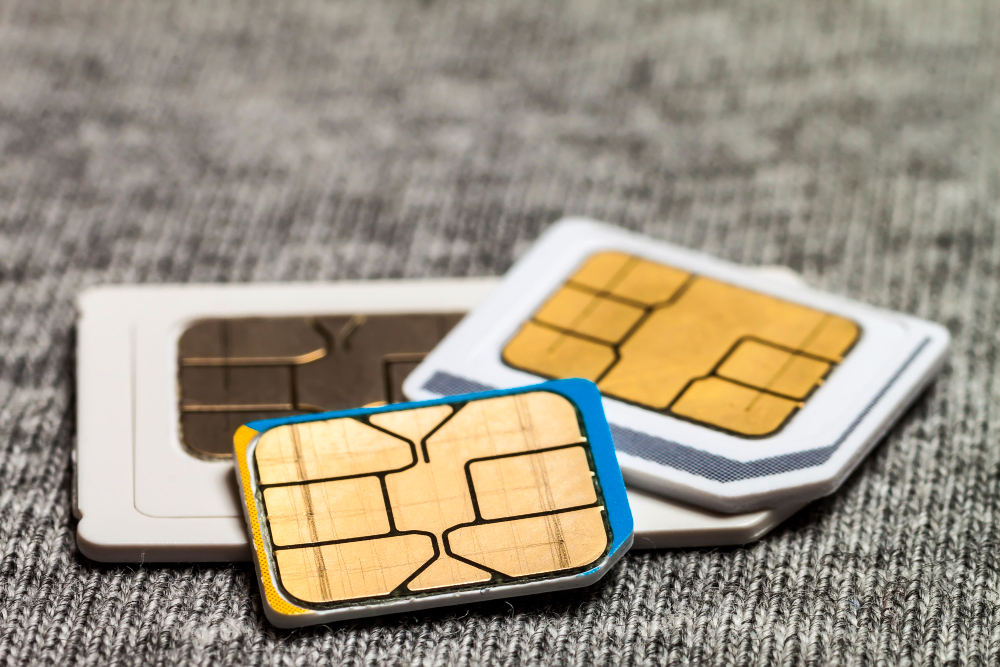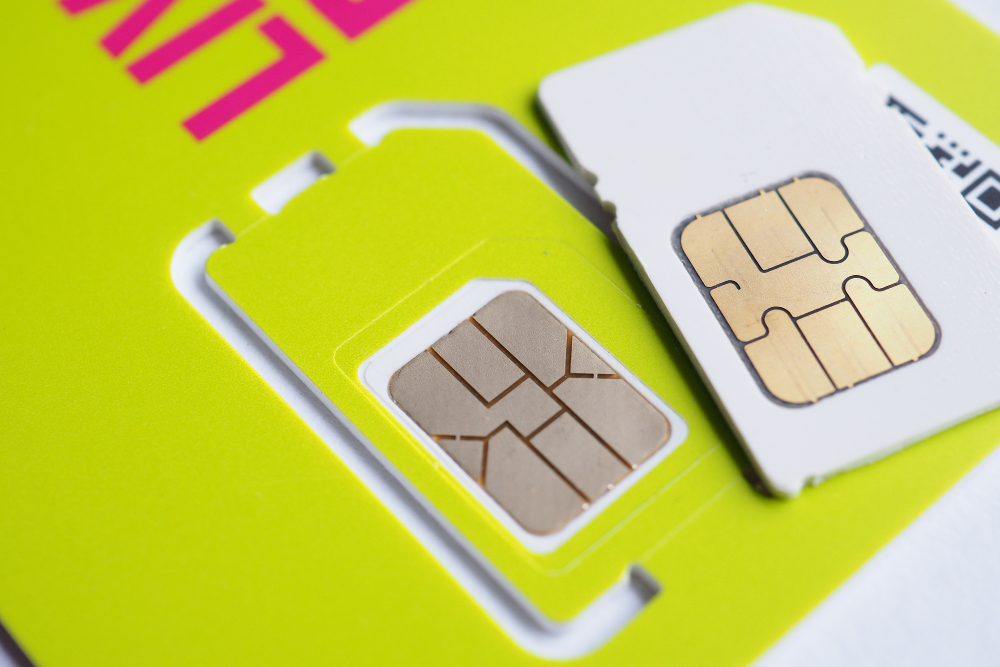
Stai per adottare la tecnologia eSIM? Ottima decisione! Le eSIM rappresentano una soluzione semplice, economica e ultra-pratica per rimanere connessi ovunque tu vada. Non sai da dove iniziare? Abbiamo raccolto qui tutte le informazioni essenziali per accompagnarti nei tuoi primi passi.
Dove acquistare una eSIM?
La maggior parte degli operatori fornisce già piani eSIM, ma pochi di essi migliorano realmente l’esperienza di connessione. Anche grandi nomi come Verizon ammettono ancora di incontrare problemi di prestazioni e compatibilità con i telefoni dual SIM.
Con Vostra, passare all’eSIM è un gioco da ragazzi: basta acquistare, scaricare e attivare un piano prepagato. Collaborando con operatori locali in tutto il mondo, ti garantiamo una qualità di servizio ottimale a tariffe ultra-competitive. Niente più chiamate interrotte, segnali deboli o costi di roaming esorbitanti!
Il nostro catalogo copre centinaia di paesi e regioni. Per ottenere la tua eSIM Vostra, niente di più semplice:
- Visita il sito Vostra o scarica la nostra applicazione (disponibile sull’App Store e Google Play).
- Scegli la destinazione del tuo prossimo viaggio.
- Seleziona il piano che meglio si adatta alle tue esigenze, in termini di dati e validità.
Come installare una eSIM
Passiamo ora alla fase successiva: l’installazione della tua eSIM. Grazie alla tecnologia integrata dei telefoni compatibili con eSIM, attivare e configurare il tuo piano dati è semplicissimo. Non è più necessario manipolare schede SIM fisiche: un telefono sbloccato e compatibile con eSIM è sufficiente per iniziare.
Una volta acquistata la tua eSIM Vostra, riceverai un’email che descrive ogni fase dell’installazione. Per supportarti ulteriormente, abbiamo anche riorganizzato la nostra guida all’installazione, per offrirti una risorsa completa e accessibile.
Hai a disposizione tre semplici metodi per installare la tua eSIM Vostra sul tuo dispositivo:
Installazione diretta
Su iPhone:
- Apri l’applicazione Vostra sul tuo telefono
- Vai su Le mie eSIM quindi seleziona l’eSIM desiderata
- Tocca Dettagli, quindi Mostra istruzioni
- Scegli Diretto, quindi tocca Installa eSIM
- Segui la guida passo passo toccando Avanti, poi Continua due volte e attendi qualche minuto per l’attivazione
- Una volta completata l’installazione, tocca Fatto
- Aggiungi un’etichetta al tuo nuovo piano (ad esempio « Vostra »), tocca Fatto, quindi Continua
- Definisci la tua linea principale per chiamate, SMS, iMessage e FaceTime, quindi seleziona la Vostra eSIM per i tuoi dati mobili
- Verifica che l’opzione Consenti cambio dati cellulare sia disattivata
- Tocca Continua.
La pagina di installazione si chiuderà automaticamente.
Su Android:
- Apri l’applicazione Airalo
- Accedi a Le mie eSIM, seleziona la tua eSIM e tocca Dettagli
- Tocca Mostra istruzioni, quindi Diretto
- Tocca Installa eSIM, quindi Consenti e attendi qualche minuto che l’attivazione sia completata.
Vedrai quindi una conferma dell’installazione riuscita.
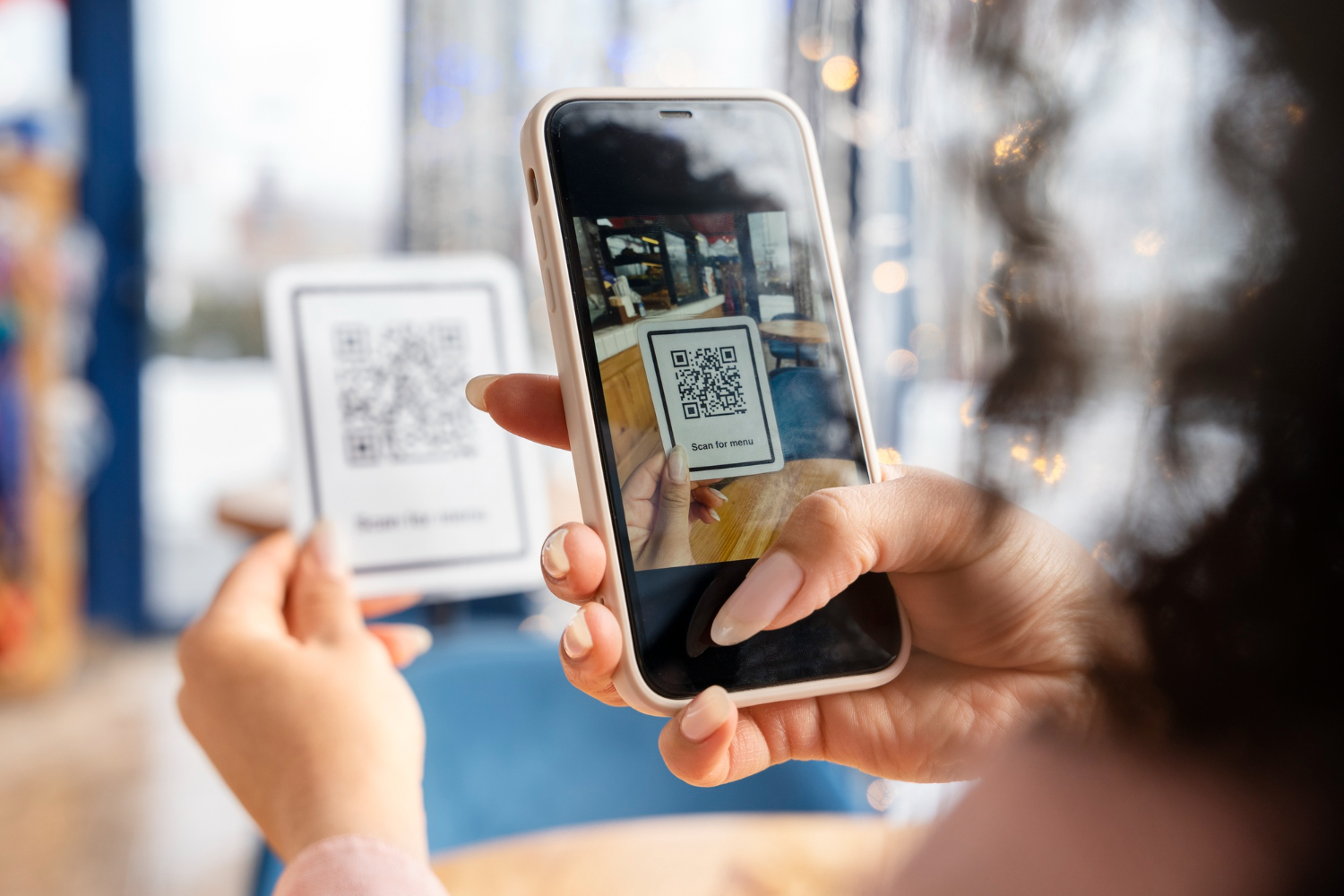
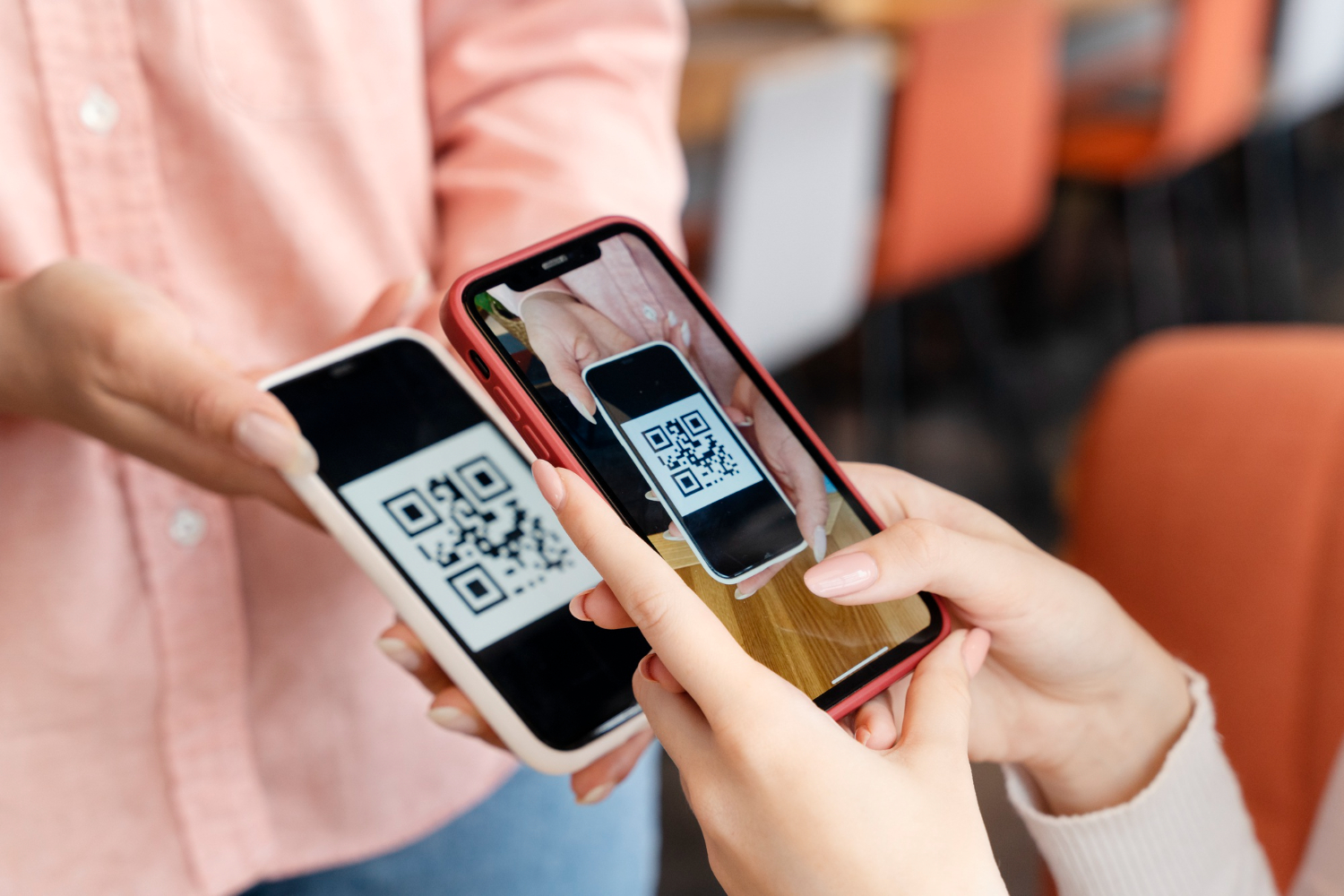
Installazione tramite codice QR
Prepara il codice QR in Vostra
- Apri l’applicazione Vostra
- Accedi a Le mie eSIM, clicca sull’eSIM da installare e tocca Dettagli
- Tocca Mostra istruzioni, quindi seleziona Codice QR
- Tocca Condividi codice QR, quindi Salva immagine.
Su iPhone:
- Assicurati di essere connesso a una rete Wi-Fi
- Accedi a Impostazioni > Cellulare (o Mobile)
- Tocca Aggiungi eSIM > Usa codice QR > Apri foto e seleziona il codice QR salvato
- Tocca due volte Continua e attendi qualche minuto per l’attivazione
- Tocca Fatto, aggiungi un’etichetta (es. « Vostra »), quindi tocca Fatto e Continua
- Scegli la tua linea principale per chiamate, SMS, iMessage e FaceTime
- Seleziona la Vostra eSIM per i dati cellulare, verifica che Consenti cambio dati cellulare sia disattivato, quindi tocca Continua. La pagina di installazione si chiuderà.
Su Android:
- Accedi a Impostazioni > Connessioni > Gestore SIM.
- Tocca Aggiungi eSIM > Scansiona codice QR > Icona Galleria/Foto.
- Seleziona il codice QR salvato, tocca Fatto, quindi Aggiungi.
- Attendi qualche minuto per l’attivazione. La pagina di installazione si chiuderà.
Installazione manuale
- Una volta che hai acceduto all’applicazione Airalo
- Vai su Le mie eSIM, seleziona l’eSIM e tocca Dettagli.
- Tocca Mostra istruzioni, quindi Manuale.
Vedrai quindi l’indirizzo SM-DP+ e il tuo codice di attivazione.
Su iPhone:
- Accedi a Impostazioni > Cellulare (o Mobile) > Aggiungi eSIM.
- Tocca Usa codice QR > Inserisci i dettagli manualmente.
- Copia e incolla l’indirizzo SM-DP+ e il codice di attivazione (e di conferma se richiesto) dall’app Vostra.
- Tocca Avanti, quindi Continua due volte e attendi qualche minuto.
- Una volta attivato, tocca Fatto, quindi aggiungi la tua etichetta (es. « Vostra »).
- Scegli la tua linea principale per chiamate, SMS, iMessage e FaceTime.
- Seleziona la Vostra eSIM per i dati mobili, verifica che Consenti cambio dati cellulare sia disattivato.
- Tocca Continua. La pagina di installazione si chiuderà.
Su Android:
- Scorri verso il basso e vai su Impostazioni > Connessioni > Gestore SIM.
- Tocca Aggiungi eSIM > Scansiona codice QR > Inserisci codice di attivazione.
- Copia e incolla il codice di attivazione dall’applicazione Vostra.
- Tocca Fatto, quindi Aggiungi, e attendi qualche minuto per l’attivazione.
La pagina di installazione si chiuderà.
Ora hai tutti i passaggi per installare facilmente la tua eSIM Vostra, sia tramite installazione diretta, codice QR o metodo manuale, sia su iOS che su Android.
Come connettersi a Internet all’arrivo?

Con la tua eSIM Vostra, non c’è bisogno di aspettare! A seconda dell’offerta scelta, la tua eSIM si attiverà immediatamente dopo l’installazione, oppure non appena ti connetterai a una rete nel tuo paese di destinazione. Non sei sicuro della formula che ti riguarda? Una rapida occhiata alla tua politica di attivazione ti chiarirà le idee.
Una volta sul posto, vai nelle impostazioni del tuo smartphone e scegli la tua eSIM come fonte principale per i dati cellulare. Non dimenticare di disattivare l’opzione « Consenti cambio dati cellulare » per evitare costi inattesi sul tuo piano originale. Ed ecco, sei online, pronto a navigare in tutta tranquillità!
3 passaggi per risolvere i problemi della tua connessione internet
Fai fatica a ottenere un segnale o a rimanere connesso? Ecco alcuni consigli per migliorare facilmente la tua connessione:
- Regola il roaming: a seconda della tua eSIM, potresti dover attivare o disattivare il roaming dati. Consulta le istruzioni della tua eSIM per determinare la configurazione ideale.
- Aggiorna il tuo APN: alcune eSIM richiedono l’inserimento di un punto di accesso (APN). Verifica le indicazioni fornite e, se necessario, seguile per modificare correttamente le tue impostazioni.
- Controlla il livello del segnale: assicurati di avere abbastanza tacche per il 3G o il 4G/LTE. Se ti trovi in una zona con buona copertura e nulla funziona, prova a riavviare completamente il telefono. Spegnilo, attendi 30 secondi, quindi riaccendilo per tentare una nuova connessione.
Come effettuare una chiamata su un iPhone con doppia SIM
Con la funzione Dual SIM degli smartphone, puoi utilizzare simultaneamente una eSIM e una scheda SIM fisica. Questa configurazione ti permette, ad esempio, di usare i dati mobili dell’eSIM per accedere a Internet, mantenendo la scheda SIM fisica per effettuare e ricevere chiamate.
Per passare facilmente tra le tue due linee su un iPhone con iOS 12.1 (o una versione successiva), assicurati di soddisfare le seguenti condizioni:
- Possedere un iPhone XS, iPhone XS Max, iPhone XR o un modello più recente.
- Disporre di un telefono sbloccato o beneficiare di piani provenienti dallo stesso operatore.
Come procedere?
- Apri Impostazioni > Dati cellulare (o Dati mobili) e scegli la linea che desideri impostare come predefinita per le tue chiamate e messaggi non presenti nella tua rubrica.
- Ogni volta che desideri passare da una delle tue linee all’altra, torna su Impostazioni > Dati cellulare/Dati mobili e attiva la linea desiderata selezionando Attiva questa linea.
Potrai così passare a piacimento tra le tue diverse linee, in tutta semplicità e godendo appieno dei vantaggi del Dual SIM sul tuo iPhone.
Come disattivare o eliminare una eSIM
La possibilità di registrare più eSIM sul tuo smartphone (anche una volta scaduta la loro validità) ti consente di passare facilmente da una rete all’altra. Tuttavia, se desideri rimuovere una eSIM o metterla in pausa, puoi farlo facilmente dalle impostazioni del tuo telefono.
Eliminare una eSIM
- Apri le Impostazioni del tuo dispositivo.
- Vai alla sezione Cellulare o Mobile.
- Seleziona la linea eSIM interessata.
- Scegli l’opzione Elimina piano dati mobili, che può anche apparire come Elimina eSIM o Rimuovi piano mobile, a seconda del modello del tuo dispositivo.
Disattivare temporaneamente una eSIM
- Apri le Impostazioni del tuo dispositivo.
- Accedi alla sezione Cellulare o Mobile.
- Seleziona la linea eSIM desiderata.
- Vedrai un’opzione per attivarla o disattivarla: impostala su Disattivato. Potrai riattivarla in seguito, non appena ne avrai nuovamente bisogno.
Sei ora pronto a goderti appieno la tua esperienza eSIM!
Hai bisogno di ulteriore aiuto? Consulta il nostro Centro assistenza per altri suggerimenti e consigli sull’utilizzo della tua eSIM Vostra.