Sie besitzen ein Apple-Gerät und möchten eine eSIM aktivieren? Dann sind Sie hier genau richtig! Mit einem kompatiblen iPhone ist die Nutzung dieser Technologie kinderleicht. In diesem Artikel helfen wir Ihnen, die Dual-SIM-Technologie zu verstehen, ihre Vorteile für Ihr Gerät zu entdecken und zu erfahren, wie Sie eine eSIM ganz einfach auf Ihrem iPhone aktivieren können.
Was ist die Dual-SIM-Technologie?
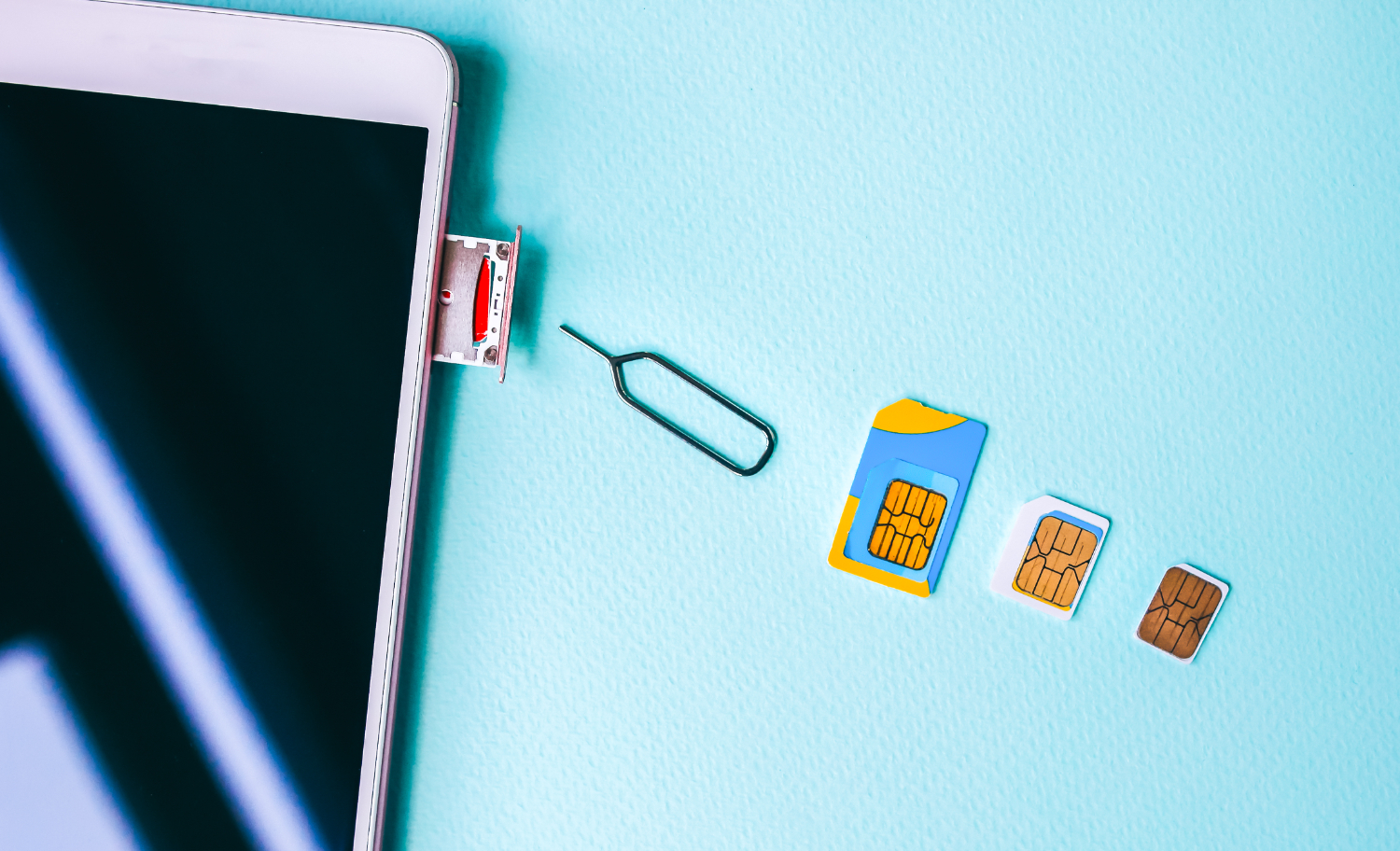
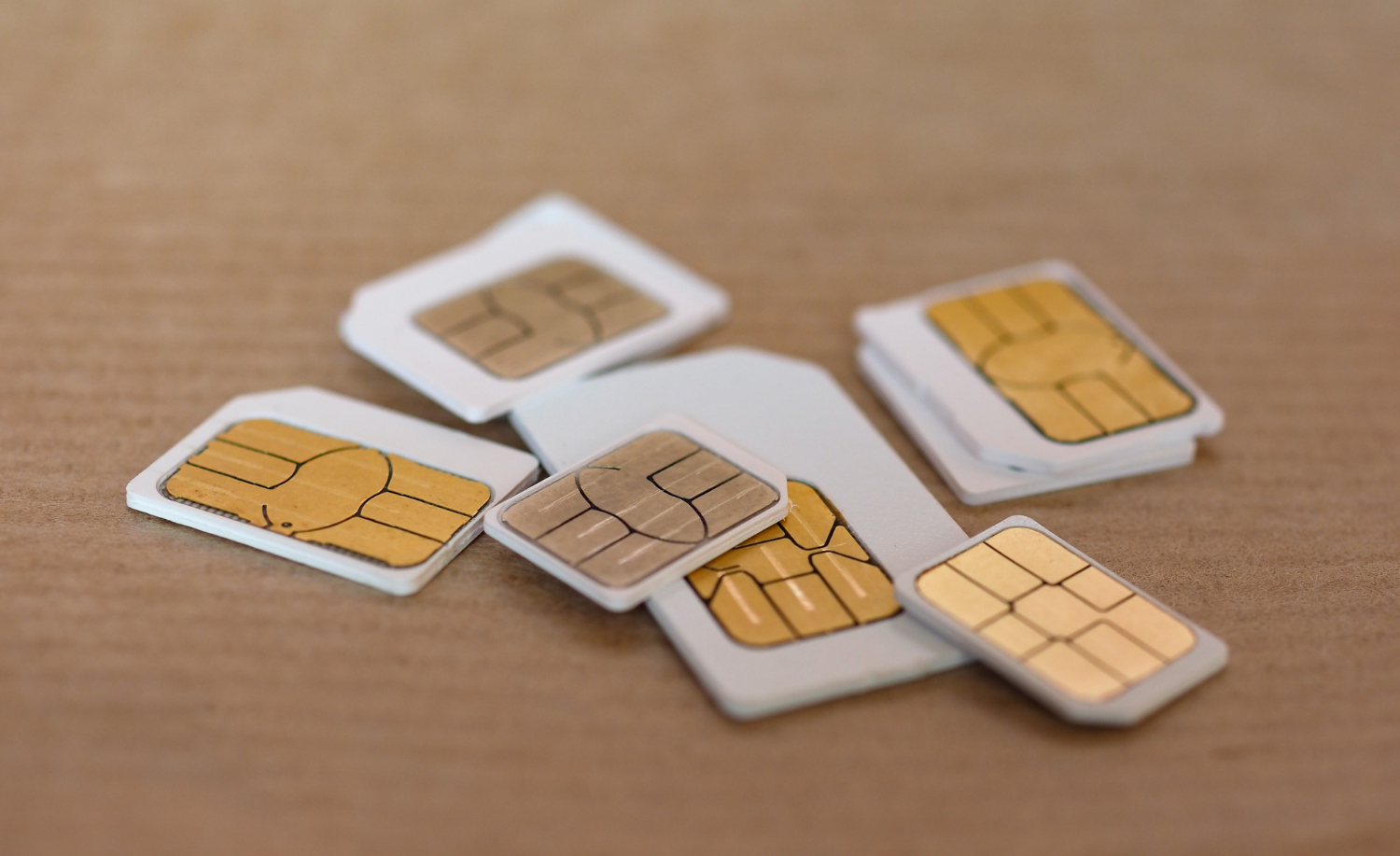
Die Dual-SIM-Technologie ermöglicht es, mehrere Mobilfunkleitungen (physisch oder virtuell über eSIM) auf einem einzigen Gerät zu kombinieren, um gleichzeitig mit zwei verschiedenen Netzen verbunden zu sein.
So können Sie problemlos eine geschäftliche und eine private Nummer verwalten oder beim Reisen mühelos zwischen verschiedenen lokalen Tarifen wechseln.
In der Praxis können einige Smartphones zwei physische SIM-Karten aufnehmen. Andere kombinieren eine herkömmliche SIM-Karte mit einer eSIM, während einige fortschrittlichere Modelle es Ihnen sogar ermöglichen, mehrere eSIMs gleichzeitig zu speichern. Diese Flexibilität bietet Ihnen echte Freiheit, angepasst an Ihren Lebensstil und Ihre beruflichen Bedürfnisse.
Dual-SIM auf dem iPhone: Wie funktioniert das?
Ab dem iPhone XR hat Apple die Dual-SIM-Technologie integriert, die es ermöglicht, gleichzeitig eine physische SIM-Karte und/oder eine eSIM (je nach lokaler Kompatibilität) zu nutzen. Dank dieser Funktion können Sie:
- Ihre Sprach- und Datennutzung trennen: Behalten Sie Ihre Hauptleitung für Anrufe und SMS und entscheiden Sie sich für eine eSIM, die ausschließlich für mobiles Internet bestimmt ist.
- Im Ausland einen lokalen Tarif abonnieren, ohne Ihre Haupt-SIM-Karte entfernen zu müssen.
- Privat- und Berufsleben einfacher verwalten, indem Sie für jedes eine eigene Nummer beibehalten.
Ein kleiner Hinweis: Ihr iPhone muss entsperrt sein, um zwei Tarife von verschiedenen Anbietern nutzen zu können. Wenn es gesperrt ist, stellen Sie sicher, dass beide Angebote vom selben Anbieter stammen, um die Dual-SIM zu aktivieren.
Ist Ihr iPhone mit eSIMs kompatibel?

Um eine eSIM auf Ihrem iPhone zu aktivieren, benötigen Sie mindestens ein iPhone XR (mit iOS 12 oder höher). So überprüfen Sie schnell, ob Ihr Gerät kompatibel ist (beachten Sie, dass diese Schritte je nach iOS-Version variieren können):
- Öffnen Sie „Einstellungen“, klicken Sie auf „Einstellungen“.
- Wählen Sie „Mobiles Netz“.
- Suchen Sie nach der Option „eSIM hinzufügen“ oder „Mobilfunktarif hinzufügen“.
Wenn Sie eine dieser Optionen sehen, ist Ihr iPhone bereit für eine eSIM! Andernfalls lesen Sie unsere vollständige Liste der kompatiblen Geräte.
Beachten Sie auch, dass einige iPhone-Modelle die eSIM nicht unterstützen und Ihr iPhone entsperrt sein muss, um eine eSIM von einem anderen Anbieter nutzen zu können.
Wie aktiviere ich eine eSIM auf dem iPhone?
Besuchen Sie den Vostra Store und entdecken Sie unsere Auswahl an Datentarifen. Ob lokal, regional oder international – Sie werden sicher den richtigen finden, der Ihre Reise perfekt begleitet.
Nach dem Kauf Ihres Tarifs erhalten Sie eine E-Mail mit allen Installationsschritten. Der Einfachheit halber haben wir sie auch unten zusammengefasst.
Installation der eSIM
- Öffnen Sie die Vostra App auf Ihrem iPhone
- Gehen Sie zu „Meine eSIMs“
- Wählen Sie die gewünschte eSIM aus und tippen Sie auf „Details“
- Tippen Sie auf „Anweisungen anzeigen“
- Wählen Sie „Direkt“
- Tippen Sie auf „eSIM installieren“
- Tippen Sie auf „Weiter“, um die Schritte einzeln zu befolgen
- Tippen Sie zweimal auf „Weiter“ und warten Sie einige Minuten, bis die Aktivierung abgeschlossen ist
- Tippen Sie auf „Fertig“.
Anpassung der eSIM
- Fügen Sie ein Etikett hinzu, um Ihre neue eSIM zu identifizieren:
- Tippen Sie auf „Sekundär“
- Geben Sie „Vostra“ oder einen anderen Namen Ihrer Wahl ein
- Tippen Sie auf „Fertig“, dann auf „Weiter“
- Wählen Sie Ihre Hauptleitung für Anrufe und SMS aus und tippen Sie dann auf „Weiter“
- Wählen Sie Ihre Hauptleitung für iMessage & FaceTime aus und tippen Sie dann auf „Weiter“
- Wählen Sie Ihre Vostra eSIM für mobile Daten
- Stellen Sie sicher, dass „Umschalten mobiler Daten erlauben“ deaktiviert ist
- Tippen Sie auf „Weiter“.
Sobald diese Schritte abgeschlossen sind, schließt sich die Installationsseite automatisch.
Aktivierung der eSIM am Zielort
- Öffnen Sie „Einstellungen“
- Tippen Sie auf „Mobilfunk“ oder „Mobil“
- Wählen Sie Ihre eSIM aus
- Stellen Sie sicher, dass die eSIM aktiviert ist. Falls nicht, aktivieren Sie „Diese Leitung einschalten“
- Prüfen Sie in der Vostra App, ob Sie „Daten-Roaming“ aktivieren müssen
- Aktivieren oder deaktivieren Sie das Roaming gemäß den Anweisungen.
- Gehen Sie zurück zu „Einstellungen“
- Tippen Sie auf „Mobile Daten“ oder „Mobil“ und wählen Sie Ihre eSIM aus.
Ihre eSIM verbindet sich dann automatisch mit einem kompatiblen Netz. Genießen Sie sofort bei Ihrer Ankunft eine lokale Verbindung und reisen Sie unbeschwert!
eSIM-Fehlerbehebung
Verbindungsprobleme? Keine Panik, versuchen Sie diese Schritte:
- Roaming anpassen: Überprüfen Sie im eSIM-Handbuch, ob es aktiviert oder deaktiviert werden muss.
- Aktualisieren Sie Ihre APN-Einstellungen bei Bedarf: Eine Schritt-für-Schritt-Anleitung ist in der Regel in Ihren Installationsanweisungen enthalten.
- Starten Sie Ihr Telefon neu.
Und das war’s! Sie sind bereit, Ihre eSIM auf dem iPhone in vollen Zügen zu genießen und überall verbunden zu bleiben.