¿A punto de adoptar la tecnología eSIM? ¡Excelente decisión! Las eSIM representan una solución sencilla, económica y ultra-práctica para mantenerse conectado dondequiera que vaya. ¿No sabe por dónde empezar? Hemos reunido aquí toda la información esencial para guiarle en sus primeros pasos.
¿Dónde conseguir una eSIM?
La mayoría de los operadores ya ofrecen planes eSIM, pero pocos son los que realmente mejoran la experiencia de conexión. Incluso grandes nombres como Verizon admiten seguir experimentando problemas de rendimiento y compatibilidad con los teléfonos dual SIM.
Con Vostra, cambiar a la tarjeta eSIM es un juego de niños: basta con comprar, descargar y activar un plan prepago. Al colaborar con operadores locales en todo el mundo, le garantizamos una calidad de servicio óptima a tarifas ultra-competitivas. ¡Se acabaron las llamadas cortadas, las señales débiles o los costes de itinerancia exorbitantes!
Nuestro catálogo cubre cientos de países y regiones. Para obtener su eSIM Vostra, no hay nada más sencillo:
- Visite el sitio web de Vostra o descargue nuestra aplicación (disponible en la App Store y Google Play).
- Elija el destino de su próximo viaje.
- Seleccione el plan que mejor se adapte a sus necesidades, en términos de datos y validez.
Cómo instalar una eSIM
Pasemos ahora al siguiente paso: la instalación de su eSIM. Gracias a la tecnología integrada de los teléfonos compatibles con eSIM, activar y configurar su plan de datos es muy sencillo. Ya no es necesario manipular tarjetas SIM físicas: un teléfono desbloqueado y compatible con eSIM es suficiente para empezar.
Una vez adquirida su eSIM Vostra, recibirá un correo electrónico detallando cada paso de su instalación. Para ayudarle aún más, también hemos actualizado nuestra guía de instalación, con el fin de ofrecerle un recurso completo y accesible.
Dispone de tres métodos sencillos para instalar su eSIM Vostra en su dispositivo:
Instalación directa
En iPhone:
- Abra la aplicación Vostra en su teléfono
- Vaya a Mis eSIM y seleccione la eSIM deseada
- Pulse en Detalles, luego en Mostrar instrucciones
- Elija Directa, luego pulse en Instalar eSIM
- Siga la guía paso a paso pulsando Siguiente, luego Continuar dos veces y espere unos minutos para la activación
- Una vez finalizada la instalación, pulse en Hecho
- Añada una etiqueta a su nuevo plan (por ejemplo, « Vostra »), pulse en Hecho, luego en Continuar
- Defina su línea principal para llamadas, SMS, iMessage y FaceTime, luego seleccione la Vostra eSIM para sus datos móviles
- Verifique que la opción Permitir cambio de datos móviles esté desactivada
- Pulse en Continuar.
La página de instalación se cerrará automáticamente.
En Android:
- Abra la aplicación Airalo
- Acceda a Mis eSIM, seleccione su eSIM y pulse en Detalles
- Pulse en Mostrar instrucciones, luego en Directa
- Toque en Instalar eSIM, luego en Permitir y espere unos minutos a que finalice la activación.
Verá entonces una confirmación de la instalación exitosa.
Instalación mediante código QR
Preparar el código QR en Vostra
- Abra la aplicación Vostra
- Acceda a Mis eSIM, haga clic en la eSIM a instalar y pulse en Detalles
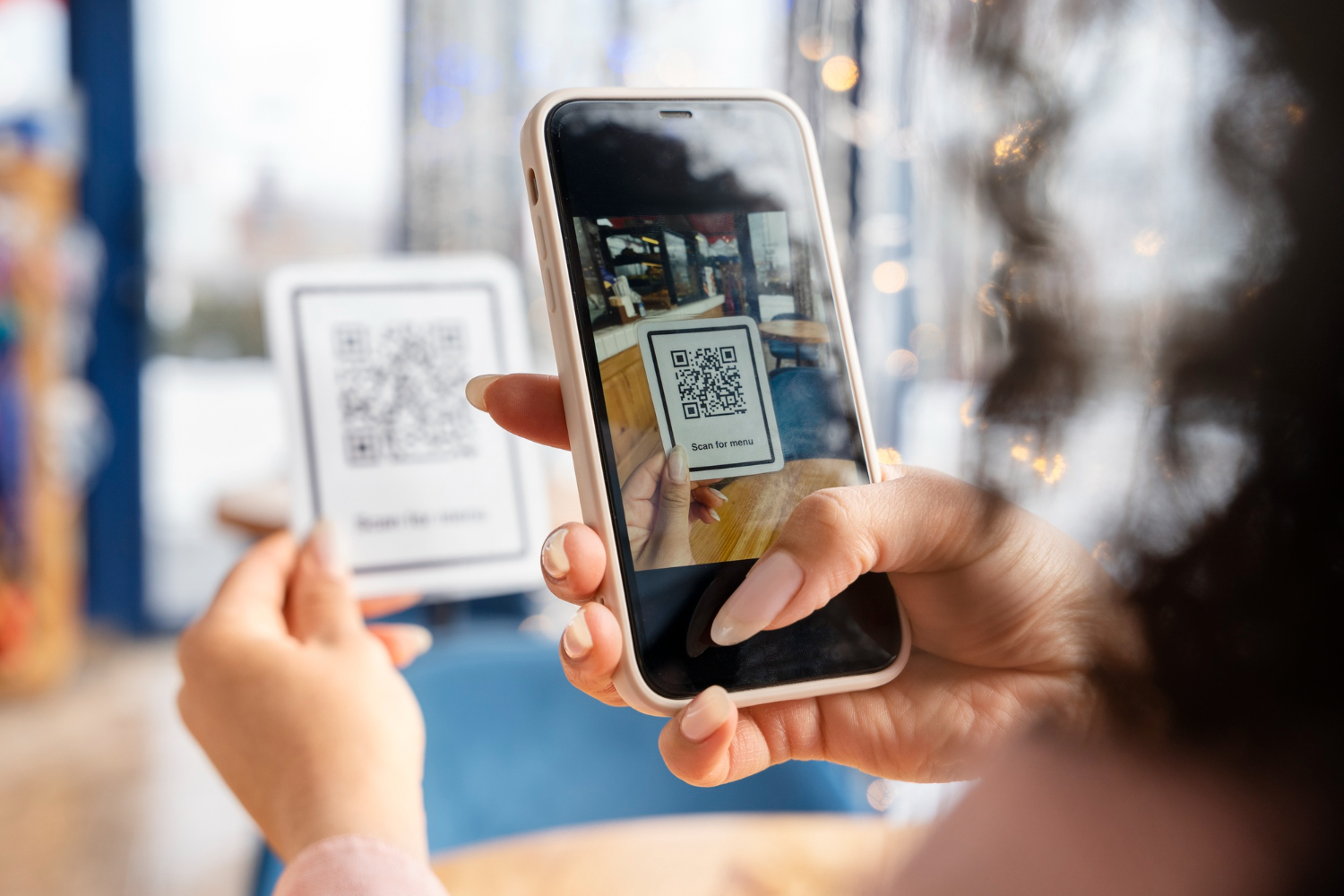
- Pulse en Mostrar instrucciones, luego seleccione Código QR
- Pulse en Compartir código QR, luego en Guardar imagen.
En iPhone:
- Asegúrese de estar conectado a una red Wi-Fi
- Acceda a Ajustes > Datos móviles (o Celular)
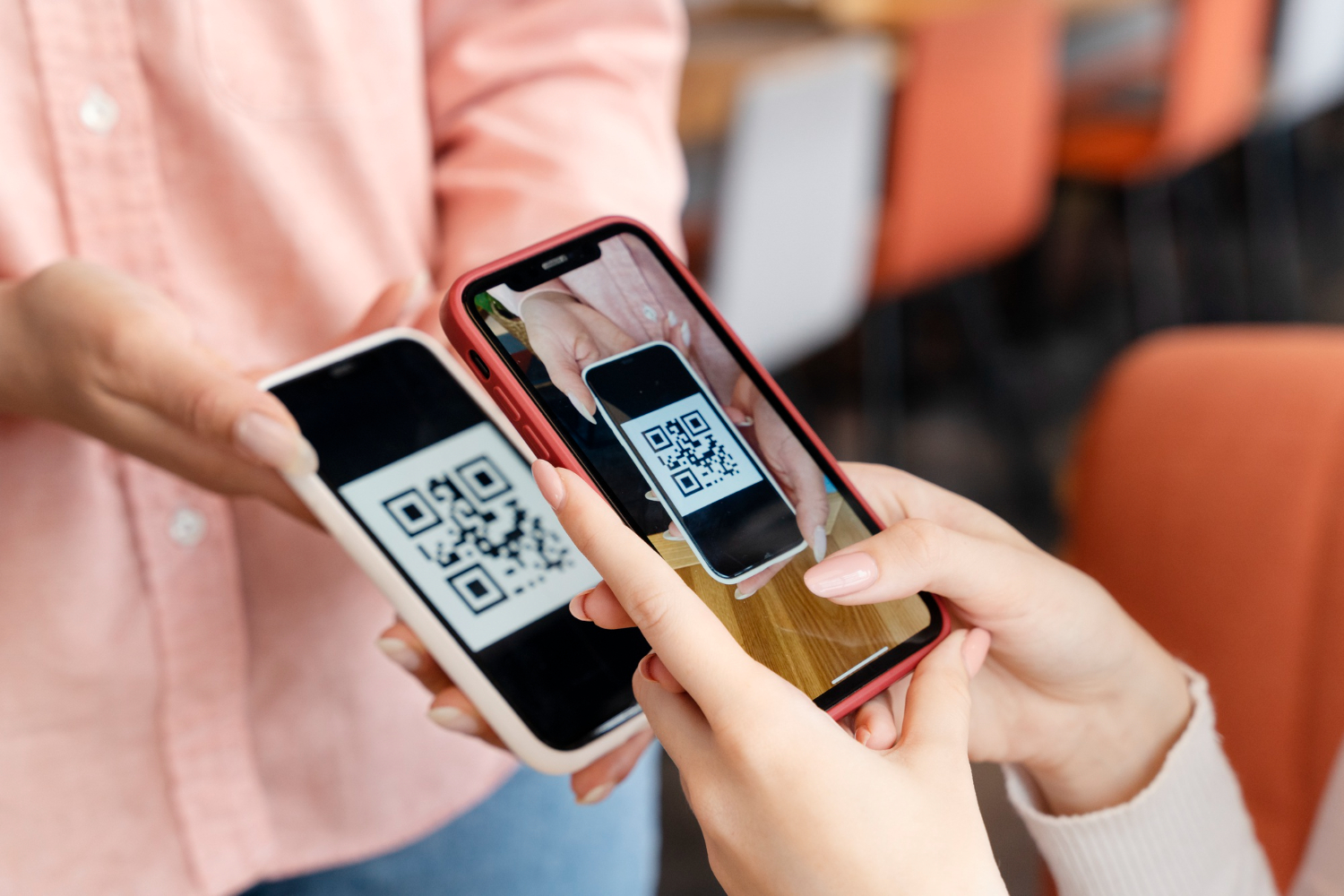
- Pulse en Añadir eSIM > Usar código QR > Abrir fotos y seleccione el código QR guardado
- Pulse dos veces en Continuar y espere unos minutos para la activación
- Pulse en Hecho, añada una etiqueta (ej. « Vostra »), luego pulse en Hecho y Continuar
- Elija su línea principal para llamadas, SMS, iMessage y FaceTime
- Seleccione la Vostra eSIM para los datos móviles, verifique que Permitir cambio de datos móviles esté desactivado, luego pulse en Continuar. La página de instalación se cerrará.
En Android:
- Acceda a Ajustes > Conexiones > Administrador de SIM.
- Pulse en Añadir eSIM > Escanear código QR > Icono Galería/Fotos.
- Seleccione el código QR guardado, pulse en Hecho, luego en Añadir.
- Espere unos minutos para la activación. La página de instalación se cerrará.
Instalación manual
- Una vez que haya accedido a la aplicación Airalo
- Vaya a Mis eSIM, seleccione la eSIM y pulse en Detalles.
- Pulse en Mostrar instrucciones, luego en Manual.
Verá entonces la dirección SM-DP+ y su código de activación.
En iPhone:
- Acceda a Ajustes > Datos móviles (o Celular) > Añadir eSIM.
- Pulse en Usar código QR > Introducir detalles manualmente.
- Copie y pegue la dirección SM-DP+ y el Código de activación (y de confirmación si se solicita) desde la app Vostra.
- Pulse en Siguiente, luego en Continuar dos veces y espere unos minutos.
- Una vez activado, pulse en Hecho, luego añada su etiqueta (ej. « Vostra »).
- Elija su línea principal para llamadas, SMS, iMessage y FaceTime.
- Seleccione la Vostra eSIM para los datos móviles, verifique que Permitir cambio de datos móviles esté desactivado.
- Pulse en Continuar. La página de instalación se cerrará.
En Android:
- Deslice hacia abajo y acceda a Ajustes > Conexiones > Administrador de SIM.
- Pulse en Añadir eSIM > Escanear código QR > Introducir el código de activación.
- Copie y pegue el Código de activación desde la aplicación Vostra.
- Pulse en Hecho, luego en Añadir, y espere unos minutos para la activación.
La página de instalación se cerrará.
Ya tiene todos los pasos para instalar fácilmente su eSIM Vostra, ya sea mediante la instalación directa, el código QR o el método manual, tanto en iOS como en Android.
¿Cómo conectarse a Internet nada más llegar?

¡Con su eSIM Vostra, ya no necesita esperar! Dependiendo de la oferta elegida, su eSIM se activará inmediatamente después de su instalación, o tan pronto como se conecte a una red en su país de destino. ¿No está seguro de qué fórmula le concierne? Un vistazo a su política de activación le aclarará.
Una vez allí, vaya a la configuración de su smartphone y elija su eSIM como fuente principal para los datos móviles. No olvide desactivar la opción “Permitir cambio de datos móviles” para evitar cargos inesperados en su plan original. ¡Y listo, ya está en línea, listo para navegar con total tranquilidad!
3 pasos para solucionar problemas de su conexión a internet
¿Le cuesta obtener señal o mantenerse conectado? Aquí tiene algunos consejos para mejorar fácilmente su conexión:
- Ajustar la itinerancia: Dependiendo de su eSIM, es posible que deba activar o desactivar la itinerancia de datos. Consulte las instrucciones de su eSIM para determinar la configuración ideal.
- Actualizar su APN: Algunas eSIM requieren la introducción de un punto de acceso (APN). Verifique las indicaciones proporcionadas y, si es necesario, sígalas para modificar correctamente sus ajustes.
- Comprobar su nivel de señal: Asegúrese de tener suficientes barras para la 3G o la 4G/LTE. Si se encuentra en una zona con buena cobertura y no funciona, intente reiniciar completamente su teléfono. Apáguelo, espere 30 segundos y luego vuelva a encenderlo para intentar una nueva conexión.
Cómo hacer una llamada en un iPhone con doble tarjeta SIM
Con la función Dual SIM de los smartphones, puede utilizar simultáneamente una eSIM y una tarjeta SIM física. Esta configuración le permite, por ejemplo, usar los datos móviles de la eSIM para acceder a Internet, mientras mantiene la tarjeta SIM física para realizar y recibir llamadas.
Para alternar fácilmente entre sus dos líneas en un iPhone con iOS 12.1 (o una versión posterior), asegúrese de cumplir las siguientes condiciones:
- Poseer un iPhone XS, iPhone XS Max, iPhone XR o un modelo más reciente.
- Disponer de un teléfono desbloqueado o tener planes del mismo operador.
¿Cómo hacerlo?
- Abra Ajustes > Datos móviles (o Datos celulares) y elija la línea que desea establecer por defecto para sus llamadas y mensajes que no figuran en su directorio.
- Cada vez que desee cambiar de una de sus líneas a otra, regrese a Ajustes > Datos móviles/Datos celulares y active la línea deseada seleccionando Activar esta línea.
Así podrá cambiar a voluntad entre sus diferentes líneas, con total facilidad y aprovechando al máximo las ventajas de la Dual SIM en su iPhone.
Cómo desactivar o eliminar una eSIM
La posibilidad de registrar varias eSIM en su smartphone (incluso una vez que su validez ha expirado) le permite cambiar fácilmente de una red a otra. No obstante, si desea retirar una eSIM o ponerla en espera, puede hacerlo fácilmente desde la configuración de su teléfono.
Eliminar una eSIM
- Abra los Ajustes de su dispositivo.
- Vaya a la sección Datos móviles o Celular.
- Seleccione la línea eSIM correspondiente.
- Elija la opción Eliminar plan de datos móviles, que también puede aparecer como Eliminar eSIM o Eliminar plan móvil, según el modelo de su dispositivo.
Desactivar una eSIM temporalmente
- Abra los Ajustes de su dispositivo.
- Acceda al apartado Datos móviles o Celular.
- Seleccione la línea eSIM deseada.
- Verá una opción para activarla o desactivarla: póngala en Desactivado. Así podrá reactivarla más tarde, tan pronto como la necesite de nuevo.
¡Ya está listo para disfrutar plenamente de su experiencia eSIM!
¿Necesita ayuda adicional? Consulte nuestro Centro de ayuda para obtener más trucos y consejos sobre el uso de su eSIM Vostra.