Catégorie : eSIM – ingebouwde sim-kaart

  • Hoe meerdere eSIMs beheren op je smartphone?

    Hoe meerdere eSIMs beheren op je smartphone?

    Met de democratisering van eSIMs is het nu mogelijk om meerdere mobiele lijnen op één apparaat te gebruiken, zonder fysieke kaarten te hoeven verwisselen. Deze technologische vooruitgang biedt ongekende flexibiliteit, vooral voor frequente reizigers, professionals of iedereen die meerdere abonnementen nodig heeft. Hoe installeer, beheer en schakel je tussen meerdere eSIMs? Wij leggen het uit.

    Wat is een eSIM?

    Een eSIM, of « embedded SIM », is een virtuele SIM-kaart die rechtstreeks in een smartphone of ander verbonden apparaat is geïntegreerd. Het vereist geen handmatige invoer of manipulatie, in tegenstelling tot traditionele fysieke SIM-kaarten. Alles gebeurt digitaal: activering, verwijdering of zelfs het wisselen van provider.

    eSIMs werken als klassieke SIM-kaarten door identificatie met een mobiel netwerk en toegang tot telefonie- en internetdiensten mogelijk te maken. Het belangrijkste verschil ligt in hun flexibiliteit: u kunt meerdere eSIM-profielen op hetzelfde apparaat opslaan en ertussen schakelen naargelang uw behoeften.

    Hoe installeer je meerdere eSIMs?

    Comment installer une eSIM Vostra sur son téléphone

    Als u naar verschillende landen reist of meerdere mobiele lijnen nodig hebt, is het installeren van meerdere eSIMs een uitstekende optie. Hier leest u hoe u te werk gaat:

    1. Controleer de compatibiliteit van uw apparaat

    Niet alle smartphones zijn compatibel met eSIM. Om te controleren of die van u dat wel is:

    • Ga naar Instellingen > Mobiele gegevens.
    • Als de optie « eSIM toevoegen » beschikbaar is, is uw apparaat compatibel.
    • U kunt ook *#06# intoetsen om het EID-nummer (eSIM-identificatie) weer te geven.

    2. Koop een eSIM

    U kunt een eSIM kopen bij een operator of een provider zoals Vostra.world. Afhankelijk van uw bestemming heeft u de keuze uit lokale, regionale of wereldwijde abonnementen.

    3. Installeer een eSIM

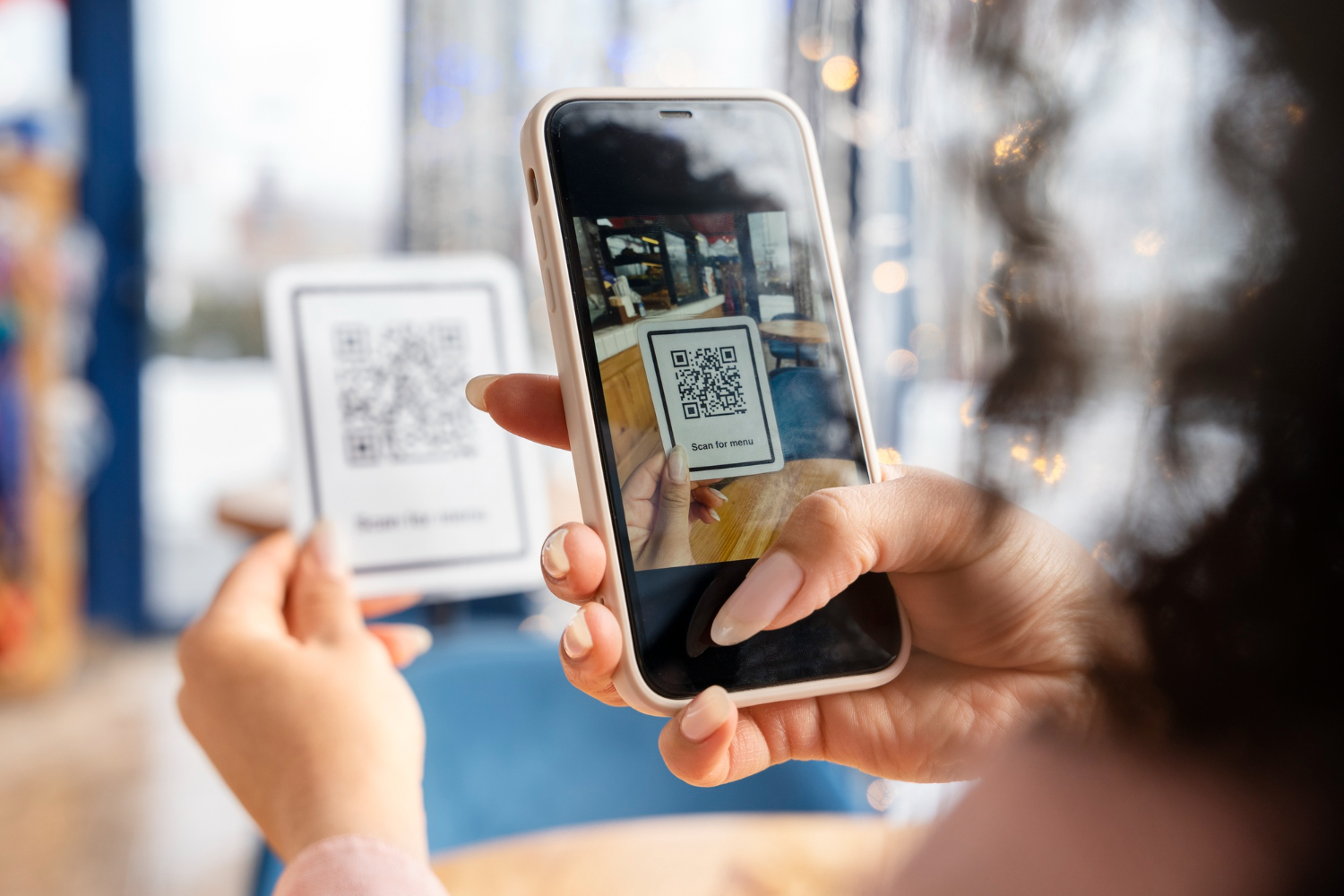
    Nadat u uw eSIM heeft gekocht, ontvangt u een QR-code of een activeringscode:

    • Open Instellingen > Mobiel netwerk > eSIM toevoegen.
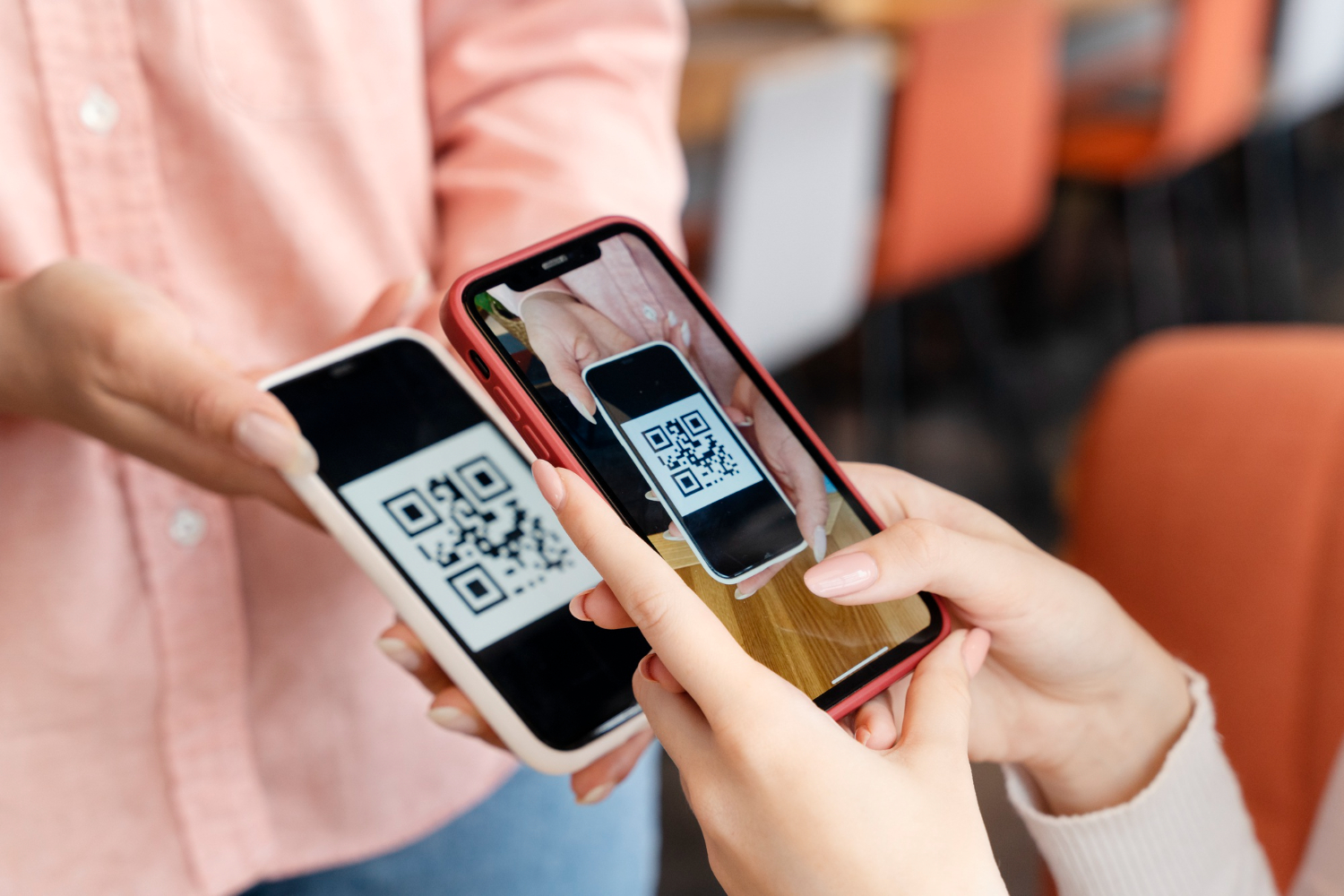
    • Scan de QR-code of voer de activeringscode in.
    • Volg de instructies om de installatie te voltooien.

    Hoe schakel je tussen de eSIMs?

    Nadat meerdere eSIMs zijn geïnstalleerd, is het eenvoudig om van de ene naar de andere over te schakelen:

    • Ga naar Instellingen > SIM-kaarten & Mobiele netwerken.
    • Selecteer de eSIM die u wilt activeren.
    • Deactiveer indien nodig de vorige eSIM.

    Deze functionaliteit is bijzonder handig voor reizigers die een lokale eSIM willen gebruiken terwijl hun hoofdbelijn actief blijft.

    Hoeveel eSIMs kan ik aan mijn telefoon toevoegen?
    Combien d'eSIM sur mon téléphone

    • iPhone: Er kunnen maximaal vijf eSIMs worden opgeslagen, maar slechts twee kunnen tegelijkertijd actief zijn.
    • Android (Samsung, Google, Huawei): Gemiddeld kunnen vijf tot zeven eSIMs worden geïnstalleerd, waarvan er slechts één tegelijkertijd actief is.

    De voordelen van meerdere eSIMs

    Het gebruik van meerdere eSIMs heeft verschillende voordelen:

    • Vermijd roamingkosten door een lokale eSIM in elk land te activeren.
    • Wissel tussen een zakelijke en een persoonlijke lijn.
    • Sla meerdere abonnementen op zonder fysieke SIM-kaarten te hoeven hanteren.

    Kun je een eSIM gebruiken met een fysieke SIM-kaart?

    Ja, de meeste moderne smartphones ondersteunen de Dual SIM-modus, waardoor u tegelijkertijd een eSIM en een fysieke SIM-kaart kunt gebruiken. Hier zijn enkele voorbeelden van gebruik:

    • Een eSIM gebruiken voor mobiele gegevens en een fysieke SIM voor gesprekken.
    • Een lokale lijn hebben voor werk en een andere voor persoonlijke contacten.

    In de instellingen van uw telefoon kunt u een specifieke eSIM toewijzen voor gesprekken, een andere voor SMS en nog een voor mobiele gegevens.

    Wanneer en hoe verwijder je een eSIM?

    Als u een eSIM niet langer wilt gebruiken, verwijdert u deze als volgt:

    • Ga naar Instellingen > SIM-kaarten & Mobiele netwerken.
    • Selecteer de betreffende eSIM en tik op « Verwijderen ».

    Het is ook mogelijk om een eSIM tijdelijk uit te schakelen als u van plan bent deze later te gebruiken.

    Het beheren van meerdere eSIMs is een echte troef voor reizigers en professionals. Dankzij Vostra.world heeft u toegang tot flexibele en geoptimaliseerde abonnementen voor uw dagelijks gebruik.

    FAQ

    Kun je meerdere eSIMs tegelijkertijd activeren op een smartphone?
    Dit hangt af van het model van uw telefoon. Op iPhones kunnen twee eSIMs tegelijkertijd actief zijn. Op de meeste Android-smartphones kunt u wel meerdere eSIMs opslaan, maar kan er slechts één tegelijkertijd worden geactiveerd.
    Is er een limiet aan het aantal eSIMs dat ik op mijn telefoon kan opslaan?
    Ja, het aantal eSIM-profielen dat u kunt opslaan, is afhankelijk van de fabrikant. Recente iPhones kunnen bijvoorbeeld maximaal vijf eSIMs opslaan, terwijl Android-telefoons zoals Samsung en Google Pixel tussen de vijf en zeven eSIMs kunnen opslaan.
    Hoe voorkom ik dat ik per ongeluk de verkeerde eSIM activeer?
    U kunt elke eSIM hernoemen in de instellingen van uw telefoon om ze beter te identificeren. Zorg er ook voor dat u de juiste eSIM selecteert wanneer u van lijn wisselt in de telefooninstellingen.
    Kan ik een lokale eSIM tijdelijk gebruiken zonder mijn primaire eSIM te verwijderen?
    Ja, u kunt uw primaire eSIM tijdelijk deactiveren in de instellingen en een lokale eSIM activeren om roamingkosten te vermijden.
    Als ik een eSIM verwijder, kan ik deze dan later opnieuw installeren?
    Nee, eenmaal verwijderd kan een eSIM over het algemeen niet opnieuw worden geïnstalleerd. U moet contact opnemen met uw provider om een nieuw eSIM-profiel te verkrijgen.
    Wat zijn de verschillen tussen een lokale, regionale en wereldwijde eSIM?
    • Lokale eSIM: Alleen geldig in een specifiek land, ideaal voor een kort verblijf.
    • Regionale eSIM: Werkt in meerdere landen binnen dezelfde regio (bijv. Europa, Zuidoost-Azië).
    • Wereldwijde eSIM: Compatibel in veel landen, perfect voor globetrotters.

  • Hoe u uw data kunt volgen en opwaarderen met een eSIM

    Hoe u uw data kunt volgen en opwaarderen met een eSIM

    Wanneer u naar het buitenland reist, is het essentieel om te weten hoeveel mobiele data u zult verbruiken. Zo kunt u een eSIM-abonnement kiezen dat aan uw behoeften voldoet en onaangename verrassingen voorkomen. Deze gids helpt u uw verbruik in te schatten, te begrijpen hoe mobiele data werken en geeft u praktische tips om minder te verbruiken.

    Wat zijn mobiele data?

    Internet gebruiken zonder verbonden te zijn met een Wi-Fi-netwerk

    Mobiele data verwijst naar informatie die tussen uw telefoon en internet wordt uitgewisseld via een mobiel netwerk (3G, 4G, 5G), zonder gebruik te maken van Wi-Fi.

    Wanneer u internet gebruikt zonder verbonden te zijn met een Wi-Fi-netwerk, verbruikt u mobiele data. Met een eSIM wordt deze verbinding rechtstreeks gemaakt via het lokale mobiele netwerk van het bezochte land.

    Verschil tussen Wi-Fi en mobiele data

    Wi-Fi is gebaseerd op een signaal dat wordt uitgezonden door een lokale router, meestal gratis of inbegrepen bij accommodatie. Mobiele data daarentegen maken gebruik van het netwerk van een telecomoperator.

    Het voordeel van mobiele data is dat ze overal toegang tot internet bieden, zonder afhankelijk te zijn van een toegangspunt. Ze kunnen echter extra kosten met zich meebrengen als u uw quotum overschrijdt of als u roamt.

    Welk gebruik verbruikt de meeste data?

    De hoeveelheid verbruikte data hangt af van de gebruikte applicaties en het type geladen inhoud. Hier is een indicatieve schatting van het verbruik per activiteit:

    • Google Maps: ~5 MB/uur
    • Sociale media (foto’s, korte video’s): ~50 MB/uur
    • Klassiek webbrowsen: ~50 MB/uur
    • Online games: ~70 MB/uur of meer
    • Muziek streamen: ~100 MB/uur
    • Video in SD-kwaliteit: ~1 GB/uur
    • Video in HD-kwaliteit: ~4 GB/uur
    • Video in 4K: ~7 GB/uur

    Hoeveel eSIM-data heb ik nodig?

    Met 1 GB data kunt u ongeveer 20 tot 30 minuten per dag browsen, e-mailen en sociale media gebruiken. Als u de kaart voornamelijk gebruikt voor communicatie, is 1 tot 3 GB per week mogelijk voldoende. Voor frequent streamen of videobellen kunt u echter een volume tussen 5 en 10 GB overwegen.

    Voor een verblijf van twee weken in Frankrijk met matig gebruik is een abonnement van 3 GB dat 15 dagen geldig is, meestal voldoende. Vostra biedt flexibele eSIM’s voor elke bestemming.

    Hoe volg ik mijn eSIM-dataverbruik?

    Volg de hoeveelheid resterende data

    Op iPhone kunt u een trackingwidget toevoegen. Deze toont u in realtime de resterende hoeveelheid data. U kunt ook waarschuwingen ontvangen via pushmeldingen.

    • iPhone: Instellingen > Meldingen > Vostra App > Meldingen toestaan
    • Android: Instellingen > Meldingen > App-instellingen > Vostra

    Hoe laad ik mijn eSIM-data op?

    Als u een oplaadbaar abonnement hebt, log dan in op uw Vostra eSIM-app, ga naar « Mijn eSIM’s », selecteer uw abonnement en kies « Opwaarderen ». Als de optie niet verschijnt, betekent dit dat het abonnement niet oplaadbaar is en dat u een nieuw abonnement moet kopen.

    Als u ervoor kiest om mobiele data uit te schakelen, moet u verbonden zijn met Wi-Fi om toegang te krijgen tot internet. Dit kan handig zijn om uw quotum te besparen, maar pas op dat u niet zonder toegang komt te zitten als u onderweg bent zonder veilig Wi-Fi-netwerk.

    5 praktische tips om uw dataverbruik tijdens het reizen te verminderen

    Hier zijn 5 concrete tips om uw eSIM slimmer te gebruiken en de duur van uw abonnement te verlengen.

    1. Blokkeer data die op de achtergrond worden gebruikt

    Veel apps blijven data verbruiken, zelfs als u ze niet actief gebruikt. Dit geldt voor sociale media, berichtenapps, weerapps en e-mails die automatisch synchroniseren. Om dit te voorkomen, schakelt u de achtergrondvernieuwing uit in de instellingen van uw telefoon.

    Op iPhone: Instellingen > Algemeen > Achtergrondvernieuwing.

    Op Android: Instellingen > Verbindingen > Gegevensgebruik > Achtergrondgegevens.

    Door dit onzichtbare gebruik te blokkeren, vermindert u uw verbruik drastisch zonder de gebruikerservaring in gevaar te brengen.

    2. Activeer de modus « Zuinige datamodus » op iPhone of « Data Saver » op Android

    De modus « Zuinige datamodus » is ontworpen om de hoeveelheid data die uw iPhone gebruikt te beperken. Deze schakelt automatisch bepaalde functies uit, zoals automatische updates, iCloud-back-ups of het uploaden van foto’s. Dit is vooral handig wanneer u reist met een beperkt abonnement.

    Hoe activeer ik deze: Instellingen > Mobiele data > eSIM-lijn > Zuinige datamodus.

    Op Android werkt de modus « Data Saver » op een vergelijkbare manier. Deze voorkomt dat apps gegevens ontvangen of verzenden wanneer ze niet actief zijn.

    Om deze op Samsung te activeren: Instellingen > Verbindingen > Gegevensgebruik > Data Saver.

    Op klassieke Android: Instellingen > Netwerk & internet > Gegevensgebruik > Data Saver.

    Resultaat: u blijft verbonden, maar uw data worden alleen gereserveerd voor prioritaire taken 😇.

    3. Download uw kaarten van tevoren

    Het online gebruiken van Google Maps of andere navigatie-apps kan veel data verbruiken, vooral tijdens lange reizen. Een eenvoudige tip is om de kaarten van uw bestemming van tevoren te downloaden. Hoe doet u dit? Open de app met een Wi-Fi-verbinding, zoek het gewenste gebied en tik op « Meer » > « Offline kaart downloaden ».

    4. Sla muziek, video’s en podcasts van tevoren op

    Streamen is een van de meest data-intensieve toepassingen van mobiele data. Een YouTube-video in HD kan tussen de 1 en 4 GB per uur verbruiken. Om dit te voorkomen, downloadt u uw inhoud van tevoren via Wi-Fi: Spotify-afspeellijsten, Netflix-series, podcastafleveringen… Eenmaal gedownload zijn deze inhoud offline toegankelijk, zonder extra kosten.

    5. Schakel Wi-Fi-ondersteuning uit

    Wi-Fi-ondersteuning is een functie die automatisch overschakelt naar mobiele data zodra de Wi-Fi-verbinding instabiel wordt geacht. Dit kan leiden tot onbedoeld verbruik, vooral in hotels, cafés of stations waar Wi-Fi soms traag of intermitterend is.

    Op iPhone: Instellingen > Mobiele data > Schakel « Wi-Fi-ondersteuning » uit.

    Op Android: Instellingen > Netwerk > Wi-Fi > Geavanceerde instellingen > Schakel automatisch overschakelen naar mobiel netwerk uit.
    Eenmaal uitgeschakeld blijft uw apparaat verbonden met Wi-Fi, zelfs als de signaalkwaliteit tijdelijk daalt.

    FAQ

    Hoe weet ik hoeveel data ik nodig heb tijdens mijn reis?
    Begin met het inschatten van uw dagelijkse gebruik (browsen, sociale media, streaming, GPS). Als u bijvoorbeeld voornamelijk internet gebruikt voor e-mails en Google Maps, is 1 tot 3 GB voldoende voor een week. Voor regelmatig video- of audiostreaming, reken dan op minstens 5 tot 10 GB. Het artikel beschrijft het gemiddelde verbruik per activiteit om u te helpen.
    Waarom raakt mijn data snel op, terwijl ik internet niet actief gebruik?
    Apps kunnen data op de achtergrond gebruiken (automatische updates, cloudsynchronisatie, contentvernieuwing). Denk eraan om deze functies uit te schakelen in de instellingen en de toegang tot data te beperken tot alleen essentiële apps wanneer u in het buitenland bent.
    Wat moet ik doen als ik mijn mobiele data uitschakel tijdens de reis?
    Door mobiele data uit te schakelen, heeft uw apparaat alleen toegang tot internet via Wi-Fi. Dit bespaart uw bundel, maar kan lastig worden als u onderweg bent en geen Wi-Fi beschikbaar hebt. Het is ideaal om data alleen te activeren wanneer u ze nodig hebt.
  • Hoe verminder je het dataverbruik op Spotify?

    Hoe verminder je het dataverbruik op Spotify?

    Spotify is een van de populairste apps om muziek te streamen. Frequent gebruik van de app kan echter snel een grote hoeveelheid mobiele data verbruiken, wat kostbaar kan zijn, vooral wanneer u naar het buitenland reist. Dit artikel begeleidt u bij het verminderen van uw dataverbruik op Spotify, terwijl u toch volop kunt genieten van uw favoriete nummers, zelfs onderweg.

    Wat is het dataverbruik van Spotify?

    Spotify biedt verschillende audiodeniveaus die direct van invloed zijn op de hoeveelheid verbruikte data. Hier is een gedetailleerd overzicht:

    • Lage kwaliteit (24 kbps): Deze optie gebruikt ongeveer 40 MB per uur. Dit is ideaal als u een beperkte databundel heeft.
    • Normale kwaliteit (96 kbps): Dit niveau verbruikt ongeveer 70 MB per uur en biedt een goede balans tussen audiokwaliteit en databesparing.
    • Hoge kwaliteit (160 kbps): Ongeveer 150 MB per uur. Geschikt voor liefhebbers van high-definition geluid, maar let op de impact op uw data.
    • Zeer hoge kwaliteit (320 kbps): Tot 300 MB per uur, deze optie is gereserveerd voor audiofielen die optimale geluidskwaliteit zoeken.

    Gemiddeld is een uur streamen in normale of lage kwaliteit voldoende voor de meeste gebruikers, terwijl het dataverbruik wordt geminimaliseerd.

    Praktische tips om het dataverbruik te verminderen

    Hoewel we dol zijn op onze muziekstreamingdiensten zoals Spotify, vooral op reis, verbruiken ze vaak veel mobiele data. Hier zijn enkele tips om uw dataverbruik te optimaliseren

    optimiser sa consommation de données sur Spotify

    1. Streamkwaliteit aanpassen

    De audiokwaliteit van Spotify kan in de instellingen worden aangepast om het dataverbruik te verminderen. Wij laten u zien hoe 👇:

    • Open de Spotify-app.
    • Ga naar Instellingen > Muziekkwaliteit.
    • Kies Lage kwaliteit of Normaal om het dataverbruik te beperken.

    Deze tip is vooral handig als u muziek luistert via de luidsprekers van uw telefoon of standaard hoofdtelefoon, waarbij het verschil in geluidskwaliteit minder merkbaar is.

    2. Download uw muziek voor offline luisteren

    Het downloaden van uw favoriete afspeellijsten of albums is een uitstekende manier om uw mobiele data te besparen. Eenmaal gedownload, is muziek zelfs zonder internetverbinding toegankelijk. Zo doet u dat:

    • Ga naar een afspeellijst of album dat u leuk vindt.
    • Activeer de optie Downloaden.
    • Zorg ervoor dat uw apparaat is verbonden met een Wi-Fi-netwerk om te voorkomen dat u uw mobiele data gebruikt.

    Deze methode is handig voor reizen met het vliegtuig, de trein of in gebieden zonder netwerkdekking.

    3. Gebruik Wi-Fi zoveel mogelijk

    Elke keer dat u toegang heeft tot een betrouwbare Wi-Fi-verbinding (thuis, op kantoor, in een café of hotel), geef dan de voorkeur aan het gebruik hiervan om muziek te streamen of te downloaden. Hierdoor bespaart u mobiele data en zorgt u voor ononderbroken, vloeiende weergave.

    Tip: Configureer Spotify om uw muziekbibliotheek alleen te downloaden of bij te werken wanneer u bent verbonden met een Wi-Fi-netwerk.

    Hoe u uw Spotify-dataverbruik controleert?

    Om een oogje te houden op de hoeveelheid data die Spotify verbruikt, kunt u de gebruiksstatistieken direct op uw smartphone controleren:

    Op een iPhone:

    1. Ga naar Instellingen > Mobiele data.
    2. Scroll naar de Spotify-app.
    3. Controleer het verbruik onder de sectie Huidige periode.

    Op een Android-apparaat:

    1. Ga naar Instellingen > Apps.
    2. Selecteer Spotify.
    3. Controleer de gegevens onder de rubriek Gebruik.

    Deze regelmatige controle kan u helpen uw luistergewoonten aan te passen om te voorkomen dat u uw databundel overschrijdt.

    Ontdek ook enkele interessante functies van deze app in deze video!

    De eSIM: een ideale oplossing om roamingkosten te omzeilen

    Wanneer u reist, is het gebruik van een eSIM een effectieve oplossing om roamingkosten te vermijden en toch te profiteren van uw streamingdiensten zoals Spotify. In tegenstelling tot fysieke simkaarten kan de eSIM direct worden geactiveerd en geeft u toegang tot mobiele data tegen concurrerende tarieven, waar ter wereld u ook bent.

    Met de aanbiedingen van Vostra.world kunt u:

    • Een eSIM activeren met een paar klikken zonder uw hoofdnummer te wijzigen.
    • Profiteren van een bundel die is afgestemd op uw bestemming.
    • Verrassingen door roamingkosten vermijden.

    Of u nu op vakantie bent of op zakenreis, de eSIM is een praktische en betaalbare oplossing om verbonden te blijven. Goede reis en veel luisterplezier!

    FAQ

    Hoe pas ik de streamingkwaliteit op Spotify aan?
    Ga naar Instellingen > Muziekkwaliteit en selecteer een lagere kwaliteit om het dataverbruik te verminderen.
    Werkt Spotify met een eSIM?
    Ja, Spotify werkt perfect met een eSIM. U kunt overal ter wereld toegang krijgen tot uw afspeellijsten met een stabiele en betaalbare verbinding.
    Hoe controleer ik mijn Spotify-dataverbruik?
    Op iPhone, ga naar Instellingen > Mobiele data. Op Android, ga naar Instellingen > Apps, selecteer Spotify en controleer de rubriek Gebruik.
  • Je iPhone in het buitenland gebruiken: tips en advies om onaangename verrassingen te voorkomen

    Je iPhone in het buitenland gebruiken: tips en advies om onaangename verrassingen te voorkomen

    Voordat u koers zet naar uw volgende grote avontuur, neem de tijd om uw iPhone goed voor te bereiden. Enkele eenvoudige instellingen stellen u in staat om zorgeloos te reizen, door uw veiligheid, connectiviteit en gemoedsrust te waarborgen. Reizen naar het buitenland kunnen hun deel van verrassingen met zich meebrengen, dus het is beter om te anticiperen. Ontdek hieronder de essentiële stappen die u moet volgen voor vertrek om problemen ter plaatse te voorkomen.

    6 dingen die u met uw iPhone moet doen voordat u naar het buitenland vertrekt

    U staat op het punt uw koffers te pakken voor een internationale trip, en uw iPhone is natuurlijk een deel van de reis. Maar voordat u door de douane gaat, neem een paar minuten de tijd om uw kostbare high-tech metgezel voor te bereiden: hier zijn onze zes onmisbare tips om volledig van uw iPhone in het buitenland te genieten.

    1. Controleer of uw iPhone is ontgrendeld

    Een vergrendelde telefoon kan in het buitenland een echte hoofdpijn worden, waardoor u geen lokale simkaarten of zelfs eSIM-abonnementen kunt gebruiken. Als uw iPhone is geblokkeerd door uw provider, neem dan onmiddellijk contact met hen op om deze te laten ontgrendelen.

    Over het algemeen is het voldoende om aan te geven dat u internationaal reist en een lokaal nummer wenst. En als uw provider niet meewerkt, zijn er andere oplossingen waar u zich toe kunt wenden.

    2. Schakel dataroaming uit voor vertrek

    Om onaangename verrassingen te voorkomen, deactiveer dataroaming voordat u het land verlaat. Beter nog, schakel mobiele data helemaal uit tijdens de reis, ten minste gedurende de transit, om elke ongewenste verbinding met een buitenlands netwerk te voorkomen.

    • Ga naar Instellingen
    • Tik op Mobiele data
    • Open Dataroaming en deactiveer dit
    • Ga terug naar Mobiele data en schakel dit ook uit

    3. Gebruik Wi-Fi-diensten in uw voordeel

    Wi-Fi kan uw beste bondgenoot zijn om uw mobiele data te besparen en hoge facturen te voorkomen.

    • Standaard Apple Apps : iMessage, FaceTime… Uw ingebouwde tools maken bellen en berichten sturen via Wi-Fi al gemakkelijk.
    • Facebook Messenger : Geen actief Facebook-account nodig om naar believen te chatten.
    • WhatsApp, Telegram, Line : Perfect om veilig te bellen en berichten te versturen naar de andere kant van de wereld.
      Zelfs als u kiest voor een lokale simkaart of een eSIM-abonnement, blijft Wi-Fi de ideale oplossing om uw dataverbruik te verminderen.

    4. Kies een eSIM-abonnement dat aan uw behoeften voldoet

    Kies een geschikt abonnement Vostra eSIM met uw iPhone

    Vereenvoudig uw verbinding met een eSIM-abonnement dat u toegang biedt tot lokale data tegen voordelige tarieven, direct vanaf uw smartphone. Koop uw abonnement van tevoren en activeer het bij aankomst zonder enige moeite.

    Hoewel u mogelijk geen lokaal nummer heeft (waarvoor een Dual SIM-functionaliteit of een berichten-/belapplicatie nodig is), blijft uw telefoon volledig operationeel, waardoor u dure roamingkosten vermijdt.

    5. Werk uw meervoudige authenticatie (MFA) bij

    Bescherm uw accounts met robuuste meervoudige authenticatie. De meeste 2FA-methoden zijn gebaseerd op sms-berichten, wat problemen kan veroorzaken in het buitenland als u geen telefoonservice heeft. Voorkom dat u wordt geblokkeerd door uw beveiligingsopties bij te werken voordat u vertrekt.

    Enkele tips:

    • Voeg een herstel-e-mailadres toe.
    • Gebruik een Google Voice-nummer of draag uw nummer tijdelijk over naar Google.
    • Kies voor een app-gebaseerde authenticatie-app zoals Google Authenticator of LastPass Authenticator.

    6. Controleer en reset uw dataverbruik

    Houd controle over uw dataverbruik tijdens uw reizen, aangezien de meetmethoden van land tot land kunnen verschillen. Identificeer snel datavretende apps en pas uw instellingen aan om overschrijdingen te voorkomen.

    Om uw statistieken voor dataverbruik op een iPhone te resetten:

    1. Ga naar « Instellingen »
    2. Selecteer « Mobiele data »
    3. Tik op « Reset statistieken »

    Zo heeft u gedurende uw hele verblijf een duidelijk overzicht van uw dataverbruik.

    Bereid u voor op stressvrij reizen

    Net zoals u uw route en budget nauwkeurig plant, bereidt u ook uw iPhone voor op een succesvolle reis. Zorg ervoor dat u lokale simkaarten of eSIM-abonnementen kunt gebruiken en werk uw beveiligingsinstellingen bij.

    Laat niets aan het toeval over:

    • Blijf verbonden met een geschikt abonnement dankzij een Vostra eSIM, eenvoudig en snel te verkrijgen.
    • Bespaar tijd, geld en stress door uw telefoon voor vertrek voor te bereiden.

    Ontdek nu de beschikbare mobiele data-abonnementen voor uw volgende bestemming op onze website. 

  • Uw Vostra eSIM installeren en gebruiken: de stap-voor-stap handleiding

    Uw Vostra eSIM installeren en gebruiken: de stap-voor-stap handleiding

    Klaar om de eSIM-technologie te omarmen? Uitstekende beslissing! eSIM’s zijn een eenvoudige, voordelige en uiterst praktische oplossing om verbonden te blijven, waar je ook bent. Weet je niet waar je moet beginnen? We hebben hier alle essentiële informatie verzameld om je op weg te helpen.

    Waar koop je een eSIM?

    De meeste providers bieden al eSIM-abonnementen aan, maar weinigen verbeteren de verbindingservaring echt. Zelfs grote namen zoals Verizon geven toe nog steeds prestatie- en compatibiliteitsproblemen te ondervinden met dual SIM-telefoons.

    Met Vostra is overstappen naar een eSIM een fluitje van een cent: je hoeft alleen maar een prepaid-abonnement te kopen, te downloaden en te activeren. Door samen te werken met lokale providers over de hele wereld garanderen wij je een optimale servicekwaliteit tegen ultra-competitieve tarieven. Geen afgebroken gesprekken, zwakke signalen of exorbitante roamingkosten meer!

    Onze catalogus bestrijkt honderden landen en regio’s. Om je Vostra eSIM te krijgen, is niets eenvoudiger:

    1. Ga naar de Vostra website of download onze app (beschikbaar in de App Store en Google Play).
    2. Kies de bestemming van je volgende reis.
    3. Selecteer het abonnement dat het beste bij je behoeften past, qua data en geldigheidsduur.

    Hoe installeer je een eSIM

    Laten we nu doorgaan naar de volgende stap: het installeren van je eSIM. Dankzij de geïntegreerde technologie van eSIM-compatibele telefoons is het activeren en configureren van je data-abonnement heel eenvoudig. Je hoeft geen fysieke simkaarten meer te hanteren: een ontgrendelde en eSIM-compatibele telefoon is voldoende om te beginnen.

    Zodra je je Vostra eSIM hebt gekocht, ontvang je een e-mail met alle stappen voor de installatie. Om je nog beter te begeleiden, hebben we ook onze installatiegids herwerkt, zodat je een complete en toegankelijke bron hebt.

    Je hebt drie eenvoudige methoden om je Vostra eSIM op je apparaat te installeren:

    Directe installatie

    Op iPhone:

    • Open de Vostra -app op je telefoon
    • Ga naar Mijn eSIM’s en selecteer de gewenste eSIM
    • Tik op Details en vervolgens op Instructies bekijken
    • Kies Direct en tik vervolgens op eSIM installeren
    • Volg de stap-voor-stap gids door op Volgende te tikken, vervolgens twee keer op Doorgaan en wacht een paar minuten op de activering
    • Zodra de installatie voltooid is, tik je op Gereed
    • Voeg een label toe aan je nieuwe abonnement (bijvoorbeeld ‘Vostra’), tik op Gereed en vervolgens op Doorgaan
    • Stel je hoofdlijn in voor oproepen, sms, iMessage en FaceTime, en selecteer vervolgens de Vostra eSIM voor je mobiele data
    • Controleer of de optie Schakelen tussen mobiele data toestaan is uitgeschakeld
    • Tik op Doorgaan.

    De installatiepagina wordt automatisch gesloten.

    Op Android:

    • Open de Airalo-app
    • Ga naar Mijn eSIM’s, selecteer je eSIM en tik op Details
    • Tik op Instructies bekijken en vervolgens op Direct
    • Tik op eSIM installeren, vervolgens op Toestaan en wacht een paar minuten totdat de activering is voltooid.

    Je ziet dan een bevestiging van de succesvolle installatie.

    Installatie via QR-code

    De QR-code voorbereiden in Vostra

    • Open de Vostra-app
    • Ga naar Mijn eSIM’s, klik op de te installeren eSIM en tik op Details
    • Tik op Instructies bekijken en selecteer vervolgens QR Code
    • Tik op QR-code delen en vervolgens op Afbeelding opslaan.

    Op iPhone:

    • Zorg ervoor dat je verbonden bent met een Wi-Fi-netwerk
    • Ga naar Instellingen > Mobiel netwerk (of Mobiel)
    • Tik op eSIM toevoegen > Gebruik QR-code > Foto’s openen en selecteer de opgeslagen QR-code
    • Tik twee keer op Doorgaan en wacht een paar minuten op de activering
    • Tik op Gereed, voeg een label toe (bijv. ‘Vostra’), en tik vervolgens op Gereed en Doorgaan
    • Kies je hoofdlijn voor oproepen, sms, iMessage en FaceTime
    • Selecteer de Vostra eSIM voor mobiele data, controleer of Schakelen tussen mobiele data toestaan is uitgeschakeld, en tik vervolgens op Doorgaan. De installatiepagina wordt gesloten.

    Op Android:

    • Ga naar Instellingen > Verbindingen > SIM-kaartbeheer.
    • Tik op eSIM toevoegen > Scan QR-code > Icoon Galerij/Foto’s.
    • Selecteer de opgeslagen QR-code, tik op Gereed en vervolgens op Toevoegen.
    • Wacht een paar minuten op de activering. De installatiepagina wordt gesloten.

    Handmatige installatie

    • Zodra je de Airalo-app hebt geopend
    • Ga naar Mijn eSIM’s, selecteer de eSIM en tik op Details.
    • Tik op Instructies bekijken en vervolgens op Handmatig.
      Je ziet dan het SM-DP+-adres en je activeringscode.

    Op iPhone:

    • Ga naar Instellingen > Mobiel netwerk (of Mobiel) > eSIM toevoegen.
    • Tik op Gebruik QR-code > Details handmatig invoeren.
    • Kopieer en plak het SM-DP+-adres en de activeringscode (en bevestigingscode indien gevraagd) vanuit de Vostra-app.
    • Tik op Volgende, vervolgens twee keer op Doorgaan en wacht een paar minuten.
    • Eenmaal geactiveerd, tik je op Gereed en voeg je vervolgens je label toe (bijv. ‘Vostra’).
    • Kies je hoofdlijn voor oproepen, sms, iMessage en FaceTime.
    • Selecteer de Vostra eSIM voor mobiele data, controleer of Schakelen tussen mobiele data toestaan is uitgeschakeld.
    • Tik op Doorgaan. De installatiepagina wordt gesloten.

    Op Android:

    1. Veeg omlaag en ga naar Instellingen > Verbindingen > SIM-kaartbeheer.
    2. Tik op eSIM toevoegen > Scan QR-code > Voer activeringscode in.
    3. Kopieer en plak de activeringscode vanuit de Vostra-app.
    4. Tik op Gereed, vervolgens op Toevoegen, en wacht een paar minuten op de activering.
      De installatiepagina wordt gesloten.

    Je hebt nu alle stappen om je Vostra eSIM eenvoudig te installeren, zowel via directe installatie, QR-code als de handmatige methode, en dit voor zowel iOS als Android.

    Hoe maak je verbinding met internet zodra je aankomt?

    Rester connecté à l'étranger avec une esim Vostra

    Met je Vostra eSIM hoef je niet meer te wachten! Afhankelijk van de gekozen aanbieding wordt je eSIM direct na installatie geactiveerd, of zodra je verbinding maakt met een netwerk in je bestemmingsland. Niet zeker welke formule voor jou geldt? Een blik op je activeringsbeleid zal je duidelijkheid verschaffen.

    Eenmaal ter plaatse ga je naar de instellingen van je smartphone en kies je je eSIM als primaire bron voor mobiele data. Vergeet niet de optie « Schakelen tussen mobiele data toestaan » uit te schakelen om onverwachte kosten op je oorspronkelijke abonnement te voorkomen. En voilà, je bent online, klaar om zorgeloos te surfen!

    3 stappen om je internetverbinding te troubleshooten

    Heb je moeite om een signaal te krijgen of verbonden te blijven? Hier zijn enkele tips om je verbinding eenvoudig te verbeteren:

    1. Roaming aanpassen: Afhankelijk van je eSIM moet je mogelijk dataroaming in- of uitschakelen. Raadpleeg de instructies van je eSIM om de ideale configuratie te bepalen.
    2. Je APN bijwerken: Sommige eSIM’s vereisen de invoer van een toegangspunt (APN). Controleer de verstrekte instructies en volg deze indien nodig om je instellingen correct te wijzigen.
    3. Je signaalsterkte controleren: Zorg ervoor dat je voldoende bereik hebt voor de 3G of de 4G/LTE. Als je in een gebied met goede dekking bent en niets helpt, probeer dan je telefoon volledig opnieuw op te starten. Schakel hem uit, wacht 30 seconden en schakel hem dan weer in om een nieuwe verbinding te proberen.

    Hoe je belt met een iPhone met dual-simkaart

    Met de Dual SIM-functie van smartphones kun je gelijktijdig een eSIM en een fysieke simkaart gebruiken. Met deze configuratie kun je bijvoorbeeld de mobiele data van de eSIM gebruiken om toegang te krijgen tot internet, terwijl je de fysieke simkaart behoudt voor het bellen en gebeld worden.

    Om eenvoudig te wisselen tussen je twee lijnen op een iPhone met iOS 12.1 (of een latere versie), moet je ervoor zorgen dat je aan de volgende voorwaarden voldoet:

    • In het bezit zijn van een iPhone XS, iPhone XS Max, iPhone XR of een recenter model.
    • Een ontgrendelde telefoon hebben of abonnementen van dezelfde provider gebruiken.

    Carte Esim Vostra pour passer ses appels

    Hoe ga je te werk?

    1. Open Instellingen > Mobiele data (of Mobiele gegevens) en kies de lijn die je als standaard wilt instellen voor oproepen en berichten die niet in je contactenlijst staan.
    2. Telkens wanneer je van de ene naar de andere lijn wilt overschakelen, ga je terug naar Instellingen > Mobiele data/Mobiele gegevens en activeer je de gewenste lijn door Deze lijn activeren te selecteren.

    Zo kun je eenvoudig en naar wens schakelen tussen je verschillende lijnen, en ten volle profiteren van de voordelen van Dual SIM op je iPhone.

    Hoe je een eSIM deactiveert of verwijdert

    De mogelijkheid om meerdere eSIM’s op je smartphone op te slaan (zelfs nadat hun geldigheid is verlopen) stelt je in staat om eenvoudig van het ene naar het andere netwerk over te schakelen. Als je echter een eSIM wilt verwijderen of tijdelijk wilt uitschakelen, kun je dit eenvoudig doen via de telefooninstellingen.

    Een eSIM verwijderen

    • Open de Instellingen van je apparaat.
    • Ga naar het gedeelte Mobiel netwerk of Mobiel.
    • Selecteer de betreffende eSIM-lijn.
    • Kies de optie Verwijder mobiel data-abonnement, die ook kan verschijnen als Verwijder eSIM of Verwijder mobiel abonnement, afhankelijk van je apparaatmodel.

    Een eSIM tijdelijk deactiveren

    • Open de Instellingen van je apparaat.
    • Ga naar het gedeelte Mobiel netwerk of Mobiel.
    • Selecteer de gewenste eSIM-lijn.
    • Je ziet een optie om deze te activeren of te deactiveren: schakel deze naar Uitgeschakeld. Je kunt deze dan later opnieuw activeren, zodra je deze weer nodig hebt.

    Je bent nu helemaal klaar om volop te genieten van je eSIM-ervaring!

    Meer hulp nodig? Raadpleeg ons Helpcentrum voor meer tips en advies over het gebruik van je Vostra eSIM.

  • eSIM-kaart: de gids om deze technologie te begrijpen en beter te gebruiken

    eSIM-kaart: de gids om deze technologie te begrijpen en beter te gebruiken

    Al jaren is verbonden blijven in het buitenland een echte hoofdpijn: tussen het kopen van een lokale simkaart en de astronomische roamingkosten die door providers worden opgelegd, was het moeilijk om een bevredigende oplossing te vinden… tot nu. De eSIM’s, die al enkele jaren op de markt zijn, krijgen eindelijk de aandacht die ze verdienen.

    Vraagt u zich af hoe deze beroemde eSIM’s werken? Goed nieuws: u bent op de juiste plaats! Ontdek alles wat u moet weten over deze kleine technologische revolutie, die uw reizen kan vereenvoudigen en u in staat stelt verbonden te blijven, waar u ook bent.

    Wat zijn eSIM’s en waarom zijn ze belangrijk?

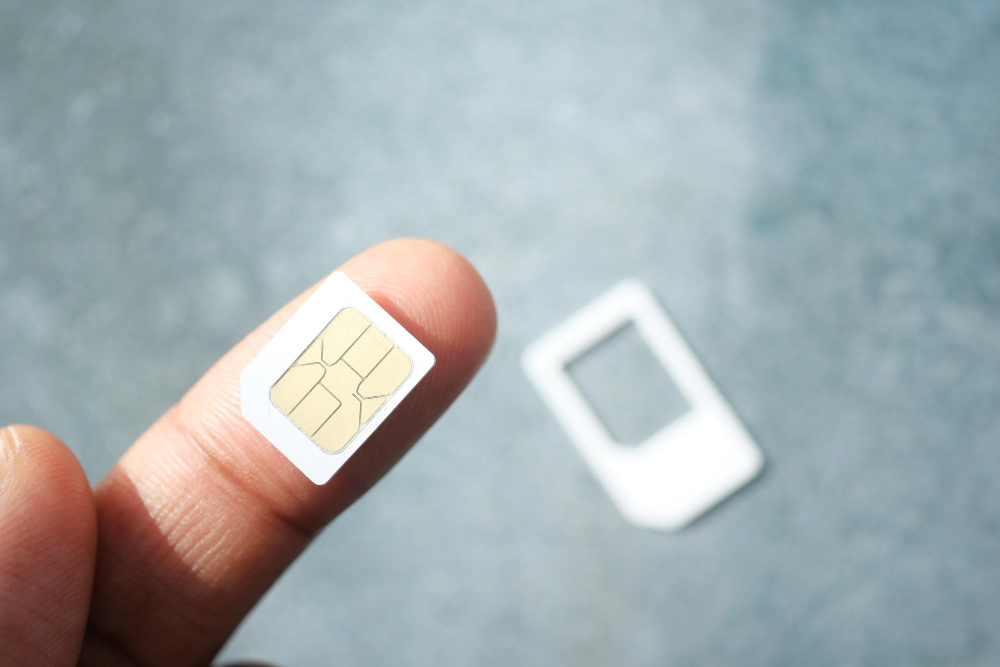
    Bijna alle telefoons hebben een simkaart nodig om toegang te krijgen tot het mobiele netwerk en te bellen. Gewoonlijk moet u deze kleine plastic chip in een lade schuiven (of zelfs de achterklep verwijderen als u een ouder model heeft). U kent de routine: het wordt al snel vervelend als u jongleert tussen meerdere telefoons of simkaarten.

    Gelukkig verandert de eSIM dat. Rechtstreeks geïntegreerd in het moederbord van de smartphone, doet deze minuscule chip alles wat een fysieke simkaart doet… zonder enige handmatige handeling. Tegenwoordig bieden veel moderne apparaten al een eSIM naast de gebruikelijke SIM-lade.

    De eSIM’s bieden echte voordelen ten opzichte van klassieke simkaarten

    • Ten eerste kunt u meerdere data-abonnementen gelijktijdig opslaan, zonder u te beperken tot één abonnement.
    • Het ultracompacte formaat maakt ruimte vrij in uw smartphone, waardoor fabrikanten andere essentiële componenten kunnen versterken… zoals de batterij!
    • U hoeft geen hardware meer te manipuleren: geen moeizaam demonteren en zoeken naar een paperclip om een lade uit te werpen!

    Meer informatie over de werking van eSIM’s, het digitale equivalent van de traditionele simkaart

    Meer informatie over de werking van eSIM's

    Ons wordt vaak gevraagd of de eSIM precies zo werkt als een fysieke simkaart… en het antwoord is simpel: JA!

    Alle eSIM-compatibele smartphones bieden in hun instellingen een optie om een mobiel abonnement toe te voegen (hier vindt u trouwens de instructies voor iPhones).

     Op het platform Vostra duurt de activering van een data-abonnement slechts enkele seconden: u kunt de eSIM installeren door een QR-code te scannen, de informatie handmatig in te voeren of rechtstreeks via de app. Daarna beschikt u direct over een datavolume dat geldig is voor de duur van uw keuze.

    Wat u moet onthouden:

    Met dit data-abonnement dat volledig onafhankelijk is van uw gebruikelijke provider, zegt u vaarwel tegen dure internationale kosten! En maak u geen zorgen, u behoudt natuurlijk uw telefoonnummer. De Vostra eSIM verbindt u direct met lokale netwerken in meer dan 200 landen, waardoor u supersnelle toegang tot uw data heeft zoals nooit tevoren.

    Met Vostra vernieuwt of wijzigt u uw eSIM-data-abonnement op elk moment en configureert u een nieuw abonnement in minder dan vijf minuten. Geen contract vereist! 

    Is de functie van dual SIM identiek aan de eSIM-functie?

    Niet noodzakelijkerwijs! 

    De term « Dual SIM » betekent eenvoudigweg dat een smartphone meerdere simkaarten kan plaatsen. Dit betekent echter niet dat een van die kaarten noodzakelijkerwijs een eSIM is. In werkelijkheid bieden veel « Dual SIM »-telefoons twee fysieke simkaartsleuven, duidelijk zichtbaar op hun speciale lade.

    Anderzijds maken sommige geavanceerdere modellen het mogelijk om een simkaart en eSIM te combineren, of zelfs twee eSIM’s tegelijk te gebruiken, terwijl de benaming « Dual SIM » behouden blijft.

    Waar kunt u een eSIM wel (en niet) gebruiken?

    Vostra eSIM beschikbaar in meer dan 200 landen

    eSIM-data-abonnementen die meer dan 200 landen en regio’s dekken, zijn beschikbaar op het Vostra-platform! Deze technologie is al geadopteerd door de meeste grote Europese operators, evenals in internationale knooppunten zoals Canada, Hong Kong, India, Qatar, Singapore, Taiwan en de Verenigde Staten. Met andere woorden, waar u ook gaat, u heeft alle kansen om een geschikt eSIM-abonnement te vinden.

    Verkiest u bij uw huidige provider te blijven? De meeste bieden ook een eSIM-optie aan, die eenvoudig uw fysieke simkaart vervangt. Toch zult u, afhankelijk van het geval, contact moeten opnemen met de klantenservice of naar een winkel moeten gaan, wat de wachttijd iets kan verlengen.

    Het avontuur kent geen grenzen, en dankzij Vostra ook uw mobiele data niet

    U weet nu meer over hoe eSIM’s werken, deze gedigitaliseerde simkaarten die direct in uw telefoon zijn geïntegreerd. U kunt ze niet verliezen en u kunt er meerdere tegelijk opslaan. Het resultaat: u profiteert van vrijwel onmiddellijke toegang tot lokale abonnementen over de hele wereld.

    Het is de ideale oplossing voor iedereen die vaak reist, en het wordt razendsnel populair. Klaar om de stap te zetten? Ontdek nu de eSIM-abonnementen van Vostra!

    Veelgestelde vragen

    Wat is een eSIM en waarin verschilt deze van een fysieke simkaart?

    Een eSIM is een digitale simkaart die rechtstreeks in uw apparaat is geïntegreerd, in tegenstelling tot een fysieke, verwijderbare simkaart. Hiermee kunt u verbinding maken met een mobiel netwerk zonder een fysieke kaart te hoeven plaatsen.

    Welke apparaten zijn compatibel met eSIM’s?

    Veel recente apparaten, waaronder smartphones, tablets en connected devices, ondersteunen eSIM’s. Het wordt aanbevolen om contact op te nemen met de fabrikant van uw apparaat of de lijst met compatibele apparaten te raadplegen om deze functionaliteit te bevestigen.

    Wat zijn de voordelen van het gebruik van een eSIM tijdens internationale reizen?

    Door een eSIM te gebruiken tijdens uw reizen, hoeft u geen hoge roamingkosten te betalen. U kunt lokale abonnementen afsluiten tegen voordelige tarieven, van abonnementen wisselen zonder fysieke handeling of meerdere eSIM-profielen opslaan op hetzelfde apparaat.

    Hoe installeer en activeer ik een eSIM op mijn apparaat?

    De installatie en activering van een eSIM variëren per apparaat, maar over het algemeen:

    1. Koopt u een eSIM-abonnement bij een provider zoals Vostra.
    2. Ontvangt u een QR-code of installatie-instructies.
    3. Gaat u naar de instellingen van uw apparaat en voegt u een nieuw mobiel abonnement toe.
    4. Scant u de QR-code of voert u de verstrekte informatie handmatig in.
    5. Activeert u het abonnement zodra het is geïnstalleerd.
    Kan ik een eSIM en een fysieke simkaart tegelijkertijd gebruiken op mijn apparaat?

    Ja, veel eSIM-compatibele apparaten maken gelijktijdig gebruik van een eSIM en een fysieke simkaart mogelijk, waardoor een dual-SIM-functionaliteit wordt geboden. Dit stelt u in staat om twee verschillende nummers of abonnementen op hetzelfde apparaat te beheren.

    Hoe kan ik mijn eSIM-abonnement opwaarderen als ik geen data meer heb?

    Bij providers zoals Vostra kunt u eenvoudig uw eSIM-abonnement opwaarderen via hun app of website. U hoeft alleen de juiste opwaardeeroptie voor uw huidige abonnement te selecteren.

    Werken eSIM’s in alle landen?

    eSIM’s zijn functioneel in veel landen, maar de beschikbaarheid en compatibiliteit kunnen variëren afhankelijk van de regio’s en lokale operators. Het is raadzaam om de dekking en beschikbare aanbiedingen voor uw bestemming te controleren voordat u vertrekt.

    Is het mogelijk om mijn eSIM over te zetten naar een ander apparaat?

    eSIM’s zijn over het algemeen gekoppeld aan één apparaat en kunnen niet direct worden overgezet. Als u van apparaat wisselt, moet u waarschijnlijk een nieuwe eSIM verkrijgen of uw abonnement opnieuw activeren op het nieuwe apparaat, rekening houdend met het beleid van uw provider.

  • Hoe installeer je een eSIM met een QR-code?

    Hoe installeer je een eSIM met een QR-code?

    Met de komst van de eSIM-technologie is het instellen van een mobiel abonnement nog nooit zo eenvoudig geweest. Of u nu een frequent reiziger bent of uw mobiele data wilt vereenvoudigen, de eSIM is een innovatieve en praktische oplossing. Hier leggen we uit hoe u deze activeert met een QR-code. U ontdekt ook de evolutie van fysieke SIM-kaarten naar eSIM’s en de vele voordelen ervan.

    Wat is een eSIM?

    De eSIM, of « embedded SIM », is een SIM-kaart die rechtstreeks in de hardware van uw apparaat is ingebouwd, zoals uw smartphone, tablet of zelfs uw smartwatch. In tegenstelling tot klassieke SIM-kaarten heeft deze geen fysiek formaat dat u in een slot plaatst. Alle benodigde informatie om een mobiel abonnement te activeren, wordt digitaal naar uw apparaat gedownload.

    De eSIM biedt tal van voordelen:

    • Tijdsbesparing: Snelle activering van een abonnement in slechts een paar klikken, zonder fysieke handelingen.
    • Flexibiliteit: Mogelijkheid om meerdere eSIM-abonnementen op hetzelfde apparaat op te slaan en ertussen te wisselen, afhankelijk van uw behoeften.
    • Besparingen: Geen roamingkosten door lokale abonnementen te activeren die zijn afgestemd op uw reisbestemmingen.
    • Veiligheid: Geen risico op verlies of diefstal van de SIM-kaart.

    Dankzij de technologie zorgt de eSIM voor vereenvoudigde connectiviteit en integreert hij perfect in ons dagelijks leven, zowel voor reizen als voor het beheren van meerdere zakelijke lijnen.

    Waarom een QR-code gebruiken om een eSIM in te stellen?

    De QR-code is een gestandaardiseerde en universele methode om een eSIM te activeren. Hierom is het bijzonder nuttig:

    • Eenvoud: Door een simpele code te scannen, download en configureert u alle benodigde gegevens voor de activering van uw mobiele abonnement.
    • Snelheid: Het proces duurt slechts enkele minuten, zonder een winkelbezoek of wachttijd voor het ontvangen van een SIM-kaart per post.
    • Veiligheid: QR-codes minimaliseren menselijke fouten dankzij automatische integratie van de abonnementsinstellingen.

    Deze methode is bijzonder geschikt voor reizigers of gebruikers die direct lokale of internationale abonnementen willen activeren.

    Leer meer over deze steeds populairder wordende technologie in deze video!

    Hoe installeer je een Vostra eSIM met een QR-code?

    Het installeren van een Vostra eSIM via een QR-code is een eenvoudig en voor iedereen toegankelijk proces. Volg deze stappen:

    1. Bereid uw apparaat voor

    • Zorg ervoor dat uw apparaat compatibel is met eSIM. Controleer hiervoor de instellingen van uw telefoon of raadpleeg de lijst met compatibele apparaten op Vostra.world.
    • Maak verbinding met een stabiel Wi-Fi-netwerk.

    2. Toegang tot uw QR-code

    Na aankoop van uw eSIM-abonnement ontvangt u een e-mail of melding met een QR-code. Deze code bevat alle benodigde informatie om uw mobiele abonnement te configureren.

    accédez et scannez son code QR pour activer une eSIM

    3. Installeer een eSIM op een iPhone

    1. Open de Instellingen.
    2. Ga naar Mobiel netwerk en selecteer vervolgens Mobiel abonnement toevoegen.
    3. Scan de ontvangen QR-code.
    4. Volg de instructies om uw eSIM te activeren en selecteer indien nodig de primaire lijn voor oproepen en sms.

    4. Installeer een eSIM op een Android-apparaat

    1. Open de Instellingen.
    2. Ga naar Verbindingen en vervolgens naar SIM-kaartbeheer.
    3. Selecteer Mobiel abonnement toevoegen en scan de QR-code.
    4. Bevestig de installatie en activeer uw eSIM.

    Eenmaal geactiveerd, bent u klaar om te genieten van uw mobiele abonnement met permanente connectiviteit.

    De evolutie van SIM naar eSIM

    Evolution de la carte SIM depuis sa création

    SIM-kaarten zijn aanzienlijk geëvolueerd sinds hun introductie in 1991:

    • Mini SIM: Eerste formaten gelanceerd in 1996, waarvoor een specifieke insertietray nodig was.
    • Micro SIM: Gelanceerd in 2010, kleiner en met verbeterde functionaliteit.
    • Nano SIM: Gestandaardiseerd sinds 2012, kenmerkte een aanzienlijke reductie in formaat.
    • eSIM: Direct in apparaten geïntegreerd, waardoor de noodzaak van een fysiek formaat wordt geëlimineerd en de flexibiliteit en veiligheid toenemen.

    De eSIM vertegenwoordigt de volgende stap in deze evolutie, met grenzeloze connectiviteit en zonder materiële beperkingen.

    FAQ

    Is mijn telefoon compatibel met eSIM?
    Om dit te controleren, gaat u naar de instellingen van uw telefoon of raadpleegt u de lijst met compatibele apparaten op Vostra.world.
    Wat moet ik doen als de QR-code niet werkt?
    Zorg ervoor dat uw apparaat is verbonden met een stabiel Wi-Fi-netwerk. Als het probleem aanhoudt, neem dan contact op met de technische ondersteuning van Vostra voor hulp.
    Kan ik een eSIM gebruiken met een fysieke SIM?
    Ja, de meeste moderne telefoons maken het mogelijk om tegelijkertijd een fysieke SIM en een eSIM te gebruiken voor een flexibel lijnbeheer.
  • Hoe koopt u uw eerste eSIM?

    Hoe koopt u uw eerste eSIM?

    Welkom in de wereld van eSIM’s! Deze technologie revolutioneert de manier waarop reizigers verbonden blijven, door toegang te bieden tot mobiele abonnementen zonder een fysieke simkaart te gebruiken. Met een Vostra eSIM kunt u een data-abonnement voor meer dan 200 bestemmingen wereldwijd direct vanaf uw smartphone activeren. Ontdek hoe u uw eerste eSIM koopt en geniet van vereenvoudigde en flexibele connectiviteit!

    Lokale, regionale en wereldwijde eSIM’s

    Afhankelijk van uw behoeften en bestemmingen, kunt u kiezen uit drie soorten eSIM-abonnementen aangeboden door Vostra:

    • Lokale eSIM’s: ideaal voor één enkel land. Als u een week naar Frankrijk gaat, kunt u met een lokale eSIM voor Frankrijk verbonden blijven met het lokale netwerk.
    • Regionale eSIM’s: deze dekken meerdere landen in dezelfde regio. Als u bijvoorbeeld naar het Caribisch gebied reist, dekt een regionale eSIM de Bahama’s, de Dominicaanse Republiek, Turks- en Caicoseilanden en vele andere.
    • Wereldwijde eSIM’s: perfect voor reizigers die door meerdere regio’s of continenten reizen; ze bieden wereldwijde dekking, inclusief Europa, Azië en Afrika.

    Zodra u het juiste abonnement heeft geselecteerd, ontvangt u duidelijke instructies om het op uw telefoon te installeren. Raadpleeg ook ons Helpcentrum voor meer gedetailleerde installatiegidsen.

    Wat is de geldigheidsperiode?

    Geldigheidsperiode van eSIM-kaarten

    De geldigheid van een eSIM komt overeen met de periode waarin uw data-abonnement actief zal zijn. Bij Vostra omvatten de meest voorkomende duur:

    • 7 dagen
    • 14 dagen
    • 30 dagen of meer

    Lokale eSIM’s, die vaak worden gebruikt voor korte verblijven, hebben meestal kortere geldigheidsperioden. Wereldwijde eSIM’s daarentegen zijn vaak langer beschikbaar, ideaal voor frequente reizigers of langere reizen.

    Geen zorgen als uw geldigheid afloopt: u kunt eenvoudig opwaarderen of een andere eSIM kopen om te blijven profiteren van uw verbinding.

    Een eSIM opwaarderen

    Voordat u een eSIM kiest, controleer of deze een geïntegreerde opwaardeeroptie biedt. Bij Vostra kunt u met verschillende abonnementen met een paar klikken extra data toevoegen, zonder van profiel te hoeven wisselen.

    Als uw huidige abonnement geen opwaardering toestaat, kunt u eenvoudig een nieuwe eSIM installeren om verbonden te blijven.

    Raadpleeg onze eSIM opwaardeergids voor meer informatie over de te volgen stappen.

    Hoe koop ik mijn eerste eSIM?

    Het kopen van een eSIM is een snel en intuïtief proces. Dit moet u weten voordat u begint:

    • Hoeveelheid data: eSIM’s bieden abonnementen van 1 GB tot 100 GB of meer, geschikt voor verschillende toepassingen (navigatie, streaming, sociale media, enz.). Bij Vostra beginnen de abonnementen vanaf 3 GB.
    • Geldigheidsduur: Selecteer een abonnement met een geldigheidsduur die overeenkomt met de duur van uw reis.
    • Oplaadbaar: Kies voor een oplaadbare eSIM als u denkt extra data nodig te hebben.

    Zodra u uw abonnement heeft gekozen, kunt u uw aankoop afronden in onze online winkel. Na betaling ontvangt u een QR-code om de eSIM op uw telefoon te activeren.

    Hoeveel data kan een eSIM bevatten?

    Hoeveelheid data gebruikt door de eSIM-kaart

    Elk eSIM-abonnement heeft een gedefinieerde hoeveelheid data, een schatting van het gemiddelde verbruik voor bepaalde veelvoorkomende activiteiten 👇:

    • Google Maps: 5 MB per uur
    • Sociale media: 50 MB per uur
    • Internetnavigatie: 50 MB per uur
    • Muziek streamen: 100 MB per uur
    • SD-video: 1 GB per uur
    • HD-video: 4 GB per uur

    Om te voorkomen dat u tijdens uw reis zonder data komt te zitten, moet u rekening houden met een marge op basis van uw gebruiksgewoonten. En vergeet niet: als u zonder komt te zitten, kunt u op elk moment opwaarderen of een nieuw abonnement kopen.

    Is uw telefoon compatibel met eSIM’s?

    Voordat u een eSIM koopt, moet u twee punten controleren:

    1. Ondersteunt uw apparaat de eSIM-technologie?
    2. Is uw telefoon ontgrendeld (niet gekoppeld aan een provider)?

    Hoe controleert u of uw telefoon compatibel is?

    Om te controleren of uw telefoon compatibel is met eSIM’s:

    • Zoek de optie « eSIM toevoegen » in uw netwerkinstellingen.
    • Gebruik de code *#06#: als er een EID-nummer verschijnt, ondersteunt uw apparaat eSIM’s.
    • Raadpleeg de lijst met compatibele apparaten die beschikbaar is op onze website.

    Hoe controleert u of uw telefoon ontgrendeld is?

    Een ontgrendelde telefoon kan eSIM’s van verschillende providers gebruiken. Als u uw apparaat bij een provider heeft gekocht, controleer dan of het gekoppeld is aan een specifiek contract. Neem bij twijfel contact op met uw provider om een ontgrendeling aan te vragen.

    FAQ

    Wat zijn de voordelen van eSIM’s?
    eSIM’s bieden de mogelijkheid om met een paar klikken van het ene naar het andere mobiele abonnement over te schakelen, zonder fysieke simkaarten te hoeven gebruiken. Ze zijn perfect voor reizigers, bieden optimale flexibiliteit en toegang tot abonnementen in meer dan 200 landen.
    Hoeveel kost een eSIM?
    De prijzen van eSIM’s variëren afhankelijk van de bestemming, de duur en de hoeveelheid data. Bezoek onze winkel om de beschikbare abonnementen te ontdekken.
    Kan ik een eSIM gebruiken met mijn fysieke simkaart?
    Ja, veel eSIM-compatibele telefoons maken het mogelijk om tegelijkertijd een eSIM en een fysieke simkaart te gebruiken, wat een praktische oplossing biedt voor zakelijke of persoonlijke behoeften.