Étiquette : iphone

  • استخدام الهاتف في الخارج: ما يجب فعله وما يجب تجنبه

    استخدام الهاتف في الخارج: ما يجب فعله وما يجب تجنبه

    تبسط الهواتف الذكية حياتنا اليومية، حيث تمنحنا في أي وقت وصولاً فوريًا إلى المعلومات والاتصالات. وبمجرد وصولك إلى الخارج، يصبح هاتفك رفيقًا مثاليًا لتحسين تجربة سفرك والبقاء على اتصال مع أحبائك في الوطن. للسفر براحة بال والبقاء متصلاً في جميع الظروف، إليك أفضل نصائحنا للاستفادة القصوى من هاتفك الذكي في الخارج.

    ما يجب فعله: تعطيل تجوال البيانات

    قبل مغادرة البلاد، سواء بالطائرة أو القطار أو السفينة، خصص وقتًا لقطع الاتصال من المصدر: قم بتعطيل تجوال البيانات وبيانات الهاتف المحمول على هاتفك على الفور. الهدف؟ تجنب أن يحاول جهازك الاتصال باستمرار، مما يؤدي إلى تضخم فاتورة هاتفك بشكل غير متوقع.

    ولكن كن حذرًا! قد تعيد بعض التطبيقات، وخاصة تلك التي تقوم بالمزامنة التلقائية (Google، iCloud، Dropbox، وما إلى ذلك)، تنشيط بيانات الهاتف المحمول بهدوء. لذا، راجع قائمة تطبيقاتك بعناية قبل المغادرة، وقم بإلغاء تثبيت تلك التي ليست ضرورية أو قم بتقييد وصولها إلى البيانات.

    استغل الفرصة لـتصفير عدادات البيانات الخاصة بك. وبهذه الطريقة، أثناء السفر، ستتمكن من مراقبة استهلاكك في الوقت الفعلي: أي تطبيق يستهلك الكثير من البيانات سيبرز على الفور، وينبهك إلى استخدام غير مرغوب فيه.

    ما لا يجب فعله: الاعتماد على وضع الطيران

    وضع الطيران، على عكس ما قد يعتقده البعض، لا يقطع تجوال البيانات ولا بيانات الهاتف المحمول! صحيح أن وضع الطيران يقطع جميع الاتصالات اللاسلكية (الخلوية، Bluetooth، Wi-Fi)، لكن التطبيقات التي لا تحتاج إلى شبكة ثابتة ستستمر في استهلاك بياناتك.

    أفضل حل؟ تعطيل تجوال البيانات مباشرة، أو الأفضل من ذلك، اختيار باقة مسبقة الدفع مناسبة لوجهتك. وبهذا تتجنب أي انزلاق مالي يتعلق باستهلاكك للبيانات المتنقلة.

    ما يجب فعله: ترقية أمان هاتفك

    أثناء السفر، يكون هاتفك الذكي هو العنصر الأكثر عرضة للضياع أو السرقة. تثبت الإحصائيات ذلك: إنه الجهاز المحمول الأول من حيث حالات الاختفاء أثناء التنقل. قبل أن تنطلق، خذ الوقت الكافي لتعزيز أمانه:

    • قم بتفعيل واختبار طرق المصادقة متعددة العوامل التي يمكن الوصول إليها حتى بدون مكالمات أو رسائل نصية قصيرة.
    • ثبت VPN لحماية بياناتك عند الاتصال بشبكات Wi-Fi العامة في الخارج.
    • اختر مدير كلمات مرور لـتأمين جميع معلوماتك الحساسة.
    • تأكد من تطبيق تحديثات الأمان والتصحيحات قبل المغادرة.
    • قم بتكوين تطبيق لتحديد الموقع الجغرافي للعثور على هاتفك بسهولة في حالة فقده.

    ما لا يجب فعله: إهمال غطاء الحماية

    أمان بياناتك ضروري، وكذلك أمان جهازك. غطاء حماية قوي وواقي شاشة، إذا كنت من محبي المغامرات، سيجنبانك الكثير من المتاعب.

    عندما تتسلق مسارًا وعرًا أو تركض خلف قطار، قد تكون سقطة بسيطة كافية لكسر الشاشة أو إتلاف مكون حيوي. بتجهيز هاتفك بشكل صحيح، ستوفر على نفسك التوتر والمفاجآت غير السارة أثناء رحلتك.

    ما يجب فعله: اختيار باقة بيانات مسبقة الدفع (eSIM)

    Choisir un forfait de données avec la carte esim Vostra

    لا تضيع وقتك بعد الآن في تغيير بطاقة SIM أو البحث عن شبكة Wi-Fi بيأس. اليوم، يمكنك الوصول إلى باقات بيانات عملية للغاية وبأسعار معقولة بفضل بطاقات eSIM. منصات مثل Vostra تبسط كل شيء: مجرد تنزيل بسيط، وتفعيل ببضع نقرات، وها أنت ذا جاهز للتصفح عبر الإنترنت من أي مكان تقريبًا!

    سواء كان الأمر يتعلق بالاطلاع على الخرائط، أو حجز فندق، أو العثور على عنوان محلي جيد، فإن امتلاك اتصال مستقر يحول الرحلة المعقدة إلى مغامرة خالية من التوتر.

    إذا كان هاتفك الذكي يعود تاريخه إلى ما بعد عام 2018 وليس من طراز الفئة الاقتصادية، فمن المحتمل أنه متوافق مع eSIM. راجع قائمة الأجهزة المعنية واستمتع بـاتصال فوري.

    ما لا يجب فعله: الاعتماد على شبكة Wi-Fi

    تجنب الاعتماد على شبكة Wi-Fi، خاصة عند السفر إلى الخارج. على الرغم من أن الوصول إلى الإنترنت أصبح أكثر انتشارًا في البلدان المتقدمة والمناطق السياحية، إلا أنه لا يوجد ما يضمن استقرار الاتصال أو سرعته أو حتى توفره.

    التحول إلى باقة eSIM مسبقة الدفع يضمن لك اتصالًا موثوقًا به في أي مكان في العالم. قم بالتنزيل، والتفعيل، وإعادة الشحن إذا لزم الأمر: الأمر بهذه البساطة. وبهذا تتجنب الانقطاعات غير المتوقعة وتستمتع بـوصول دائم إلى كل ما تحتاجه عبر الإنترنت، دون الاعتماد على نقطة اتصال عشوائية.

    ما يجب فعله: الاحتفاظ بنسخة احتياطية وحماية بياناتك قبل المغادرة

    قبل الانطلاق، فكر في الاحتفاظ بنسخة آمنة من بياناتك في السحابة. وبهذا، ستبقى متاحة ومحمية، حتى في حالة الفقدان أو السرقة أثناء تنقلاتك. فكر أيضًا في إعادة ضبط المصنع لمسح جميع معلوماتك الحساسة. هناك سببان رئيسيان يدفعان إلى هذا الاحتياط:

    1. عمليات التفتيش على الحدود والجمارك: قد يُسمح لضباط أمن الحدود، خاصة في الولايات المتحدة أو في الخارج، بتفتيش أجهزتك. في بعض الدول مثل الصين، توجد حتى تقارير تفيد بتثبيت برامج تجسس يمكنها استخراج رسائلك النصية وبياناتك الشخصية وأنشطتك على وسائل التواصل الاجتماعي.
    2. شبكات Wi-Fi العامة الخطرة: تجذب اتصالات Wi-Fi المفتوحة، على سبيل المثال في المطارات، مجرمي الإنترنت بشكل متزايد، فهم دائمًا يبحثون عن البيانات الحساسة. حتى مع وجود VPN، لا تعرف أبدًا من يراقب حركة مرورك بالفعل.

    إذا كنت تتردد في إعادة ضبط هاتفك قبل مغادرتك، فافعل ذلك حتمًا بمجرد عودتك. اعتبر جهازك معرضًا للخطر بعد استخدام شبكات مشبوهة في الخارج واتخذ الإجراءات اللازمة لـالحد من المخاطر.

    ما لا يجب فعله: الثقة بشبكات Wi-Fi العامة
    Ne pas se connecter au wifi public

    لا تترك خاصية الاتصال التلقائي بشبكة Wi-Fi مفعلة أثناء تنقلاتك. حتى بدون الاتصال طوعًا بشبكة، قد تكون بياناتك عرضة للسرقة. كن يقظًا وقم بتعطيل هذه الميزة:

    • على iPhone :
      • اذهب إلى «الإعدادات»
      • انقر على «Wi-Fi»
      • اختر «طلب الانضمام إلى الشبكات» وفعل هذا الخيار
    • على Android :
      • اذهب إلى «الإعدادات»
      • انقر على «الشبكة والإنترنت»
      • انقر على «Wi-Fi»
      • اذهب إلى «تفضيلات Wi-Fi»
      • عطل «الاتصال بالشبكات المفتوحة»

    رحلة متصلة وآمنة ممكنة. مع بعض الاحتياطات، يمكنك استخدام هاتفك الذكي في الخارج براحة بال تامة. سواء كان الأمر يتعلق بالتحكم في بيانات هاتفك المحمول، أو تأمين جهازك، أو اعتماد نظام تشغيل مضبوط جيدًا، جهز نفسك لقضاء عطلة متصلة وممتعة وخالية من التوتر.

    هل تبحث عن حلول بيانات الهاتف المحمول المناسبة لتنقلاتك؟ تصفح العروض المتاحة في متجر Vostra.
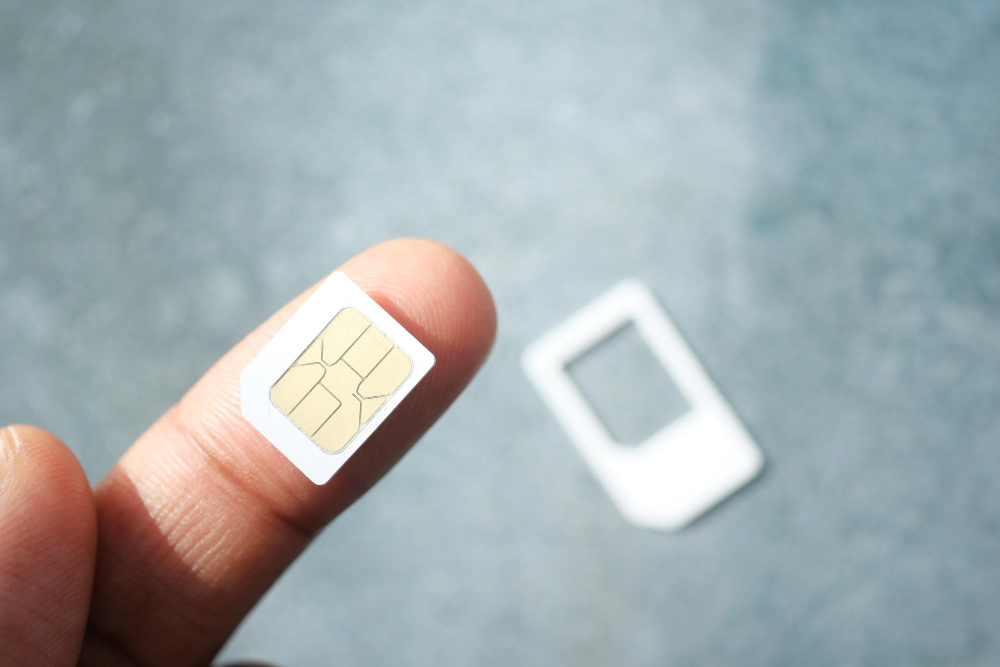
  • كيف تدير عدة شرائح eSIM على هاتفك الذكي؟

    كيف تدير عدة شرائح eSIM على هاتفك الذكي؟

    مع انتشار شرائح eSIM، أصبح من الممكن الآن استخدام خطوط هاتف متعددة على جهاز واحد، دون الحاجة إلى التعامل مع الشرائح الفعلية. يوفر هذا التطور التكنولوجي مرونة غير مسبوقة، خاصة للمسافرين الدائمين، والمهنيين، أو أي شخص يحتاج إلى عدة باقات. كيفية تثبيت عدة شرائح eSIM وإدارتها والتبديل بينها؟ سنشرح لك.

    ما هي شريحة eSIM؟

    شريحة eSIM، أو « embedded SIM » (الشريحة المدمجة)، هي بطاقة SIM افتراضية مدمجة مباشرة في الهاتف الذكي أو أي جهاز متصل آخر. لا تتطلب إدخالاً أو معالجة يدوية، على عكس شرائح SIM الفعلية التقليدية. يتم كل شيء رقميًا: التفعيل، الحذف، وحتى تغيير مشغل الشبكة.

    تعمل شرائح eSIM كشرائح SIM التقليدية، مما يسمح بالتعريف بالشبكة المحمولة والوصول إلى خدمات الهاتف والإنترنت. الفرق الرئيسي يكمن في مرونتها: يمكنك تخزين عدة ملفات تعريف eSIM على نفس الجهاز والتبديل بينها حسب احتياجاتك.

    كيفية تثبيت عدة شرائح eSIM؟

    Comment installer une eSIM Vostra sur son téléphone

    إذا كنت تسافر إلى بلدان مختلفة أو تحتاج إلى عدة خطوط هاتف محمول، فإن تثبيت عدة شرائح eSIM يعد خيارًا ممتازًا. إليك الخطوات:

    1. التحقق من توافق جهازك

    ليست جميع الهواتف الذكية متوافقة مع شريحة eSIM. للتحقق مما إذا كان جهازك متوافقًا:

    • اذهب إلى الإعدادات > بيانات الجوال.
    • إذا كان خيار « إضافة شريحة eSIM » متاحًا، فإن جهازك متوافق.
    • يمكنك أيضًا طلب الرمز *#06# لعرض رقم EID (معرف شريحة eSIM).

    2. شراء شريحة eSIM

    يمكنك شراء شريحة eSIM من مشغل شبكة أو مزود خدمة مثل Vostra.world. حسب وجهتك، سيكون لديك خيار بين باقات محلية، إقليمية، أو عالمية.

    3. تثبيت شريحة eSIM

    بمجرد شراء شريحة eSIM الخاصة بك، ستتلقى رمز QR أو رمز تفعيل:

    • افتح الإعدادات > شبكة الجوال > إضافة شريحة eSIM.
    • امسح رمز QR ضوئيًا أو أدخل رمز التفعيل.
    • اتبع التعليمات لإكمال التثبيت.

    كيفية التبديل بين شرائح eSIM؟

    بمجرد تثبيت عدة شرائح eSIM، يمكن التبديل بينها بسهولة:

    • انتقل إلى الإعدادات > بطاقات SIM وشبكات الجوال.
    • حدد شريحة eSIM التي ترغب في تفعيلها.
    • قم بإلغاء تنشيط شريحة eSIM السابقة إذا لزم الأمر.

    تعد هذه الميزة مفيدة بشكل خاص للمسافرين الذين يرغبون في استخدام شريحة eSIM محلية مع الحفاظ على خطهم الرئيسي نشطًا.

    كم عدد شرائح eSIM التي يمكنني إضافتها إلى هاتفي؟

    Combien d'eSIM sur mon téléphone

    • iPhone: يمكن تخزين ما يصل إلى خمس شرائح eSIM، ولكن يمكن تفعيل اثنتين فقط في وقت واحد.
    • Android (سامسونج، جوجل، هواوي): يمكن تثبيت ما بين خمس إلى سبع شرائح eSIM في المتوسط، مع تفعيل شريحة واحدة فقط في كل مرة.

    مزايا امتلاك عدة شرائح eSIM

    يوفر استخدام عدة شرائح eSIM العديد من المزايا:

    • تجنب رسوم التجوال عن طريق تفعيل شريحة eSIM محلية في كل بلد.
    • التبديل بين خط العمل وخط شخصي.
    • تخزين عدة باقات دون الحاجة إلى التعامل مع شرائح SIM فعلية.

    هل يمكن استخدام شريحة eSIM مع شريحة SIM فعلية؟

    نعم، تدعم معظم الهواتف الذكية الحديثة وضع الشريحتين (Dual SIM)، مما يسمح باستخدام شريحة eSIM وشريحة SIM فعلية في نفس الوقت. إليك بعض أمثلة الاستخدام:

    • استخدام شريحة eSIM لبيانات الجوال وشريحة SIM فعلية للمكالمات.
    • امتلاك خط محلي للعمل وآخر للاتصالات الشخصية.

    في إعدادات هاتفك، يمكنك تخصيص شريحة eSIM محددة للمكالمات، وأخرى للرسائل النصية، وأخرى لبيانات الجوال.

    متى وكيف تحذف شريحة eSIM؟

    إذا لم تعد ترغب في استخدام شريحة eSIM، فإليك كيفية حذفها:

    • انتقل إلى الإعدادات > بطاقات SIM وشبكات الجوال.
    • حدد شريحة eSIM المعنية واضغط على « حذف ».

    من الممكن أيضًا تعطيل شريحة eSIM مؤقتًا إذا كنت تخطط لاستخدامها لاحقًا.

    تعد إدارة شرائح eSIM المتعددة ميزة حقيقية للمسافرين والمهنيين. بفضل Vostra.world، يمكنك الوصول إلى باقات مرنة ومحسّنة لاستخدامك اليومي.

    الأسئلة الشائعة

    هل يمكن تفعيل عدة شرائح eSIM في نفس الوقت على هاتف ذكي؟
    يعتمد ذلك على طراز هاتفك. على iPhone، يمكن تفعيل شريحتي eSIM في وقت واحد. على معظم هواتف Android الذكية، على الرغم من أنه يمكنك تخزين عدة شرائح eSIM، إلا أنه يمكن تفعيل شريحة واحدة فقط في كل مرة.
    هل هناك حد لعدد شرائح eSIM التي يمكنني تسجيلها على هاتفي؟
    نعم، يعتمد عدد ملفات تعريف eSIM التي يمكنك تسجيلها على الشركة المصنعة. على سبيل المثال، يمكن لهواتف iPhone الحديثة تخزين ما يصل إلى خمس شرائح eSIM، بينما تسمح هواتف Android مثل Samsung و Google Pixel بتسجيل ما بين خمس وسبع شرائح eSIM.
    كيف أتجنب تفعيل شريحة eSIM الخاطئة عن طريق الخطأ؟
    يمكنك إعادة تسمية كل شريحة eSIM في إعدادات هاتفك لتحديدها بشكل أفضل. تأكد أيضًا من اختيار شريحة eSIM الصحيحة عند تبديل الخطوط في إعدادات الهاتف.
    هل يمكنني استخدام شريحة eSIM محلية مؤقتًا دون حذف شريحة eSIM الرئيسية الخاصة بي؟
    نعم، يمكنك ببساطة تعطيل شريحة eSIM الرئيسية الخاصة بك مؤقتًا في الإعدادات وتفعيل شريحة eSIM محلية لتجنب رسوم التجوال.
    إذا حذفت شريحة eSIM، هل يمكنني إعادة تثبيتها لاحقًا؟
    لا، بمجرد حذفها، لا يمكن عادةً إعادة تثبيت شريحة eSIM. سيتعين عليك الاتصال بمشغل الشبكة الخاص بك للحصول على ملف تعريف eSIM جديد.
    ما هي الاختلافات بين شريحة eSIM المحلية والإقليمية والعالمية؟
    • eSIM محلية: صالحة فقط في بلد معين، ومثالية للإقامات القصيرة.
    • eSIM إقليمية: تعمل في عدة بلدان ضمن نفس المنطقة (مثل أوروبا، جنوب شرق آسيا).
    • eSIM عالمية: متوافقة في العديد من البلدان، مثالية للمسافرين حول العالم.
  • كيفية تتبع وإعادة شحن بياناتك باستخدام شريحة eSIM

    كيفية تتبع وإعادة شحن بياناتك باستخدام شريحة eSIM

    عند السفر إلى الخارج، من الضروري معرفة كمية بيانات الهاتف المحمول التي ستستهلكها. يتيح لك ذلك اختيار باقة eSIM المناسبة لاحتياجاتك وتجنب المفاجآت غير السارة. سيساعدك هذا الدليل في تقدير استهلاكك وفهم كيفية عمل بيانات الهاتف المحمول، ويقدم لك نصائح عملية لاستخدام كمية أقل منها.

    ما هي بيانات الهاتف المحمول؟

    استخدام الإنترنت بدون الاتصال بشبكة Wi-Fi

    تشير بيانات الهاتف المحمول إلى المعلومات التي يتم تبادلها بين هاتفك والإنترنت عبر شبكة خلوية (3G، 4G، 5G)، دون المرور عبر Wi-Fi.

    عندما تستخدم الإنترنت دون الاتصال بشبكة Wi-Fi، فإنك تستهلك بيانات الهاتف المحمول. باستخدام eSIM، يتم هذا الاتصال مباشرة عبر شبكة الهاتف المحمول المحلية للبلد الذي تزوره.

    الفرق بين Wi-Fi وبيانات الهاتف المحمول

    يعتمد Wi-Fi على إشارة صادرة عن جهاز توجيه محلي، وعادة ما يكون مجانيًا أو مشمولًا في الإقامة. أما بيانات الهاتف المحمول، فتستخدم شبكة مشغل الاتصالات.

    ميزة بيانات الهاتف المحمول هي أنها تتيح الوصول إلى الإنترنت في كل مكان، دون الاعتماد على نقطة وصول. ومع ذلك، قد تترتب عليها تكاليف إضافية إذا تجاوزت حصتك أو كنت في وضع التجوال.

    ما هي الاستخدامات التي تستهلك أكبر قدر من البيانات؟

    تعتمد كمية البيانات المستهلكة على التطبيقات المستخدمة ونوع المحتوى الذي يتم تحميله. فيما يلي تقدير إرشادي للاستهلاك حسب النشاط:

    • خرائط Google: ~5 ميجابايت/ساعة
    • الشبكات الاجتماعية (الصور، مقاطع الفيديو القصيرة): ~50 ميجابايت/ساعة
    • تصفح الويب الكلاسيكي: ~50 ميجابايت/ساعة
    • الألعاب عبر الإنترنت: ~70 ميجابايت/ساعة أو أكثر
    • الموسيقى المتدفقة: ~100 ميجابايت/ساعة
    • الفيديو بجودة SD: ~1 جيجابايت/ساعة
    • الفيديو بجودة HD: ~4 جيجابايت/ساعة
    • الفيديو بجودة 4K: ~7 جيجابايت/ساعة

    كم أحتاج من بيانات eSIM؟

    تتيح لك 1 جيجابايت من البيانات حوالي 20 إلى 30 دقيقة من الاستخدام اليومي للتصفح ورسائل البريد الإلكتروني والشبكات الاجتماعية. إذا كنت تستخدم البطاقة بشكل أساسي للتواصل، فقد يكون 1 إلى 3 جيجابايت في الأسبوع كافيًا. أما بالنسبة للبث أو مكالمات الفيديو المتكررة، فخطط لحجم يتراوح بين 5 و 10 جيجابايت.

    لإقامة لمدة أسبوعين في فرنسا مع استخدام معتدل، عادة ما تكون باقة 3 جيجابايت صالحة لمدة 15 يومًا كافية. تقدم Vostra eSIM مرنة لكل وجهة.

    كيف أتابع استهلاك بيانات eSIM الخاصة بي؟

    متابعة كمية البيانات المتبقية

    على iPhone، يمكنك إضافة ويدجت للمتابعة. يعرض لك كمية البيانات المتبقية في الوقت الفعلي. يمكنك أيضًا تلقي تنبيهات عبر الإشعارات الفورية.

    • iPhone: الإعدادات > الإشعارات > تطبيق Vostra > السماح بالإشعارات
    • Android: الإعدادات > الإشعارات > إعدادات التطبيق > Vostra

    كيف أعيد شحن بيانات eSIM الخاصة بي؟

    إذا كان لديك باقة قابلة لإعادة الشحن، قم بتسجيل الدخول إلى تطبيق Vostra eSIM الخاص بك، انتقل إلى « eSIM الخاصة بي »، اختر باقتك، واختر « إعادة الشحن ». إذا لم يظهر الخيار، فهذا يعني أن الباقة غير قابلة لإعادة الشحن وسيتعين عليك شراء باقة جديدة.

    الآن، إذا اخترت تعطيل بيانات الهاتف المحمول، يجب عليك الاتصال بشبكة Wi-Fi للوصول إلى الإنترنت. قد يكون هذا مفيدًا لتوفير حصتك، ولكن احرص على عدم البقاء بدون وصول إذا كنت تتنقل بدون شبكة Wi-Fi آمنة.

    5 نصائح عملية لتقليل استهلاك بياناتك أثناء السفر

    إليك 5 نصائح عملية لاستخدام eSIM الخاص بك بذكاء أكبر وتمديد مدة باقتك.

    1. حظر البيانات المستخدمة في الخلفية

    تستمر العديد من التطبيقات في استهلاك البيانات، حتى عندما لا تستخدمها بنشاط. هذا هو الحال بالنسبة لشبكات التواصل الاجتماعي، وتطبيقات المراسلة، والطقس، ورسائل البريد الإلكتروني التي تتم مزامنتها تلقائيًا. لتجنب ذلك، قم بتعطيل تحديث الخلفية في إعدادات هاتفك.

    على iPhone: الإعدادات > عام > تحديث التطبيقات في الخلفية.

    على Android: الإعدادات > الاتصالات > استخدام البيانات > بيانات الخلفية.

    عن طريق حظر هذه الاستخدامات غير المرئية، ستقلل بشكل كبير من استهلاكك دون المساس بتجربة المستخدم.

    2. تفعيل وضع « البيانات المنخفضة » على iPhone أو وضع توفير البيانات على Android

    تم تصميم وضع « البيانات المنخفضة » للحد من كمية البيانات التي يستخدمها iPhone الخاص بك. فهو يعلق تلقائيًا بعض الميزات مثل التحديثات التلقائية، والنسخ الاحتياطي على iCloud، أو تحميل الصور. هذا مفيد بشكل خاص عند السفر بباقة محدودة.

    كيفية التفعيل: الإعدادات > بيانات الجوال > خط eSIM > وضع البيانات المنخفضة.

    على Android، يعمل وضع « توفير البيانات » بطريقة مماثلة. يمنع التطبيقات من استقبال أو إرسال البيانات عندما لا تكون نشطة.

    لتفعيله على Samsung: الإعدادات > الاتصالات > استخدام البيانات > توفير البيانات.

    على Android الكلاسيكي: الإعدادات > الشبكة والإنترنت > استخدام البيانات > توفير البيانات.

    النتيجة: تظل متصلاً، ولكن بياناتك مخصصة فقط للمهام ذات الأولوية 😇.

    3. تنزيل خرائطك مسبقًا

    استخدام خرائط Google أو تطبيقات الملاحة الأخرى عبر الإنترنت يمكن أن يستهلك الكثير من البيانات، خاصة أثناء الرحلات الطويلة. نصيحة بسيطة هي تنزيل خرائط وجهتك قبل المغادرة. كيف تفعل ذلك؟ افتح التطبيق مع اتصال Wi-Fi، ابحث عن المنطقة المطلوبة، ثم اضغط على « المزيد » > « تنزيل خريطة دون اتصال ».

    4. تخزين الموسيقى ومقاطع الفيديو والبودكاست مسبقًا

    يعد البث المباشر أحد أكثر الاستخدامات استهلاكًا لبيانات الهاتف المحمول. يمكن أن يستهلك مقطع فيديو على YouTube بجودة HD ما بين 1 و 4 جيجابايت في الساعة. لتجنب ذلك، قم بتنزيل المحتوى الخاص بك مسبقًا عبر Wi-Fi: قوائم تشغيل Spotify، مسلسلات Netflix، حلقات البودكاست… بمجرد تنزيلها، ستكون هذه المحتويات متاحة دون اتصال بالإنترنت، وبدون تكاليف إضافية.

    5. تعطيل مساعدة Wi-Fi

    مساعدة Wi-Fi هي ميزة تتحول تلقائيًا إلى بيانات الهاتف المحمول بمجرد اعتبار اتصال Wi-Fi غير مستقر. قد يؤدي ذلك إلى استهلاك غير مقصود، خاصة في الفنادق أو المقاهي أو محطات القطار حيث تكون شبكة Wi-Fi بطيئة أو متقطعة في بعض الأحيان.

    على iPhone: الإعدادات > بيانات الجوال > تعطيل « مساعدة Wi-Fi ».

    على Android: الإعدادات > الشبكة > Wi-Fi > إعدادات متقدمة > تعطيل التبديل التلقائي إلى شبكة الجوال.
    بمجرد تعطيلها، سيبقى جهازك متصلاً بشبكة Wi-Fi، حتى لو انخفضت جودة الإشارة مؤقتًا.

    الأسئلة الشائعة

    كيف أعرف كم أحتاج من البيانات خلال رحلتي؟
    ابدأ بتقدير استخداماتك اليومية (التصفح، الشبكات الاجتماعية، البث، نظام تحديد المواقع العالمي). على سبيل المثال، إذا كنت تستخدم الإنترنت بشكل أساسي لتصفح رسائل البريد الإلكتروني وخرائط Google، فإن 1 إلى 3 جيجابايت تكفي لأسبوع. بالنسبة لبث الفيديو أو الصوت بانتظام، خطط لما لا يقل عن 5 إلى 10 جيجابايت. يشرح المقال متوسط الاستهلاك لكل نشاط لمساعدتك.
    لماذا تستنفد بياناتي بسرعة بينما لا أستخدم الإنترنت بنشاط؟
    يمكن للتطبيقات استخدام البيانات في الخلفية (تحديث تلقائي، مزامنة سحابية، تحديث المحتوى). تذكر تعطيل هذه الوظائف في الإعدادات وتقييد الوصول إلى البيانات على التطبيقات الأساسية فقط عندما تكون في الخارج.
    ماذا أفعل إذا قمت بتعطيل بيانات الهاتف المحمول أثناء السفر؟
    عند تعطيل بيانات الهاتف المحمول، لن يتمكن جهازك من الوصول إلى الإنترنت إلا عبر Wi-Fi. يتيح لك ذلك توفير باقتك، ولكنه قد يصبح مرهقًا إذا كنت تتنقل وليس لديك شبكة Wi-Fi متاحة. من الأفضل تفعيل البيانات فقط عند الحاجة إليها.
  • الانتقال إلى eSIM: الشرح البسيط للآيفون

    الانتقال إلى eSIM: الشرح البسيط للآيفون

    هل تمتلك جهاز Apple وتفكر في تفعيل eSIM؟ لقد وصلت إلى المكان الصحيح! بفضل جهاز iPhone متوافق، أصبح اعتماد هذه التقنية أمرًا سهلاً للغاية. في هذه المقالة، سنساعدك على فهم ميزة Dual SIM، واكتشاف ما تقدمه لجهازك، وكيفية تفعيل eSIM بسهولة على iPhone.

    ما هي تقنية Dual SIM؟

    تتيح تقنية Dual SIM الجمع بين عدة خطوط جوال (مادية أو افتراضية عبر eSIM) في جهاز واحد، لتتمكن من الاتصال بشبكتين مختلفتين في وقت واحد.

    وبذلك، يمكنك بسهولة إدارة رقم عمل ورقم شخصي، أو التبديل دون عناء بين باقات محلية متنوعة عند السفر.

    من الناحية العملية، يمكن لبعض الهواتف الذكية أن تستوعب بطاقتي SIM ماديتين. وتجمع هواتف أخرى بين بطاقة SIM تقليدية وeSIM، بينما تتيح لك بعض الطرازات الأكثر تطورًا تخزين عدة eSIMs في نفس الوقت. تمنحك هذه المرونة حرية حقيقية، تتكيف مع نمط حياتك واحتياجاتك المهنية.

    Dual SIM على iPhone: كيف تعمل؟ 

    بدءًا من iPhone XR، قامت Apple بدمج تقنية Dual SIM، مما يتيح الاستفادة المتزامنة من بطاقة SIM مادية و/أو eSIM (حسب التوافق المحلي). بفضل هذه الميزة، يمكنك:

    • فصل استخدامات الصوت والبيانات: احتفظ بخطك الرئيسي للمكالمات والرسائل النصية واختر eSIM مخصصة للإنترنت المحمول.
    • الاشتراك في باقة محلية أثناء سفرك دون الحاجة إلى إزالة بطاقة SIM الرئيسية.
    • إدارة حياتك الشخصية والمهنية بسهولة أكبر من خلال الاحتفاظ برقم منفصل لكل منهما.

    ملاحظة صغيرة: يجب أن يكون جهاز iPhone الخاص بك غير مقفل للاستفادة من باقتين من مشغلين مختلفين. إذا كان مقفلاً، فتأكد من أن عروضك تأتي من نفس الموفر لتفعيل Dual SIM.

    هل جهاز iPhone الخاص بك متوافق مع eSIM؟

    Vérifier que son iphone soit compatible à la carte esim Vostra

    لتفعيل eSIM على جهاز iPhone الخاص بك، تحتاج على الأقل إلى iPhone XR (يعمل بنظام iOS 12 أو إصدار أحدث). إليك كيفية التحقق بسرعة مما إذا كان جهازك متوافقًا (لاحظ أن هذه الخطوات قد تختلف حسب إصدار iOS):

    1. افتح الإعدادات، ثم اضغط على « عام ».
    2. اختر « خلوي » أو « بيانات الجوال ».
    3. ابحث عن خيار « إضافة eSIM » أو « إضافة خطة بيانات/خلوي ».

    إذا رأيت أحد هذه الخيارات، فإن جهاز iPhone الخاص بك جاهز لـeSIM! وإلا، راجع قائمتنا الكاملة للأجهزة المتوافقة.

    تذكر أيضًا أن بعض طرازات iPhone لا تدعم eSIM وأن جهاز iPhone الخاص بك يجب أن يكون غير مقفل لتتمكن من استخدام eSIM من مشغل آخر.

    كيفية تفعيل eSIM على iPhone؟ 

    توجه إلى متجر Vostra واستكشف مجموعتنا المختارة من باقات البيانات. سواء كانت محلية أو إقليمية أو دولية، ستجد بالتأكيد الباقة التي ستناسب رحلتك تمامًا.

    بمجرد شراء باقتك، ستتلقى بريدًا إلكترونيًا يوضح كل خطوة من خطوات التثبيت. لتبسيط الأمر، قمنا أيضًا بتجميعها أدناه. 

    تثبيت eSIM

    • افتح تطبيق Vostra على جهاز iPhone الخاص بك
    • انتقل إلى « eSIMs الخاصة بي »
    • اختر eSIM المرغوبة واضغط على « التفاصيل »
    • اضغط على « عرض التعليمات »
    • اختر « مباشر »
    • اضغط على « تثبيت eSIM »
    • اضغط على « التالي » لمتابعة الخطوات واحدة تلو الأخرى
    • اضغط مرتين على « متابعة » وانتظر بضع دقائق حتى يتم التنشيط
    • اضغط على « تم ».

    تخصيص eSIM

    • أضف تسمية لتحديد eSIM الجديدة الخاصة بك:
      • اضغط على « ثانوي »
      • أدخل « Vostra » أو اسمًا آخر من اختيارك
      • اضغط على « تم »، ثم على « متابعة »
    • اختر خطك الرئيسي للمكالمات والرسائل النصية، ثم اضغط على « متابعة »
    • حدد خطك الرئيسي لـ iMessage و FaceTime، ثم اضغط على « متابعة »
    • اختر eSIM Vostra لبيانات الجوال
      • تأكد من تعطيل « السماح بتبديل بيانات الجوال »
      • اضغط على « متابعة ».

    بمجرد الانتهاء من هذه الخطوات، ستغلق صفحة التثبيت تلقائيًا.

    تفعيل eSIM في الوجهة

    • افتح « الإعدادات »
    • اضغط على « خلوي » أو « بيانات الجوال »
    • اختر eSIM الخاصة بك
    • تحقق من تفعيل eSIM. إذا لم تكن كذلك، ففعل « تشغيل هذا الخط »
    • راجع تطبيق Vostra لمعرفة ما إذا كنت بحاجة إلى تفعيل « تجوال البيانات »
    • قم بتفعيل أو تعطيل التجوال وفقًا للتعليمات.
    • عد إلى « الإعدادات » 
    • اضغط على « بيانات الجوال » أو « خلوي » واختر eSIM الخاصة بك.

    ستتصل eSIM الخاصة بك تلقائيًا بشبكة متوافقة. استمتع باتصال محلي فور وصولك وسافر براحة بال!

    استكشاف أخطاء eSIM وإصلاحها

    مشاكل في الاتصال؟ لا داعي للذعر، جرب هذه الخطوات القليلة:

    • ضبط التجوال: تحقق في دليل eSIM الخاص بك ما إذا كان يجب تفعيله أو تعطيله.
    • قم بتحديث إعدادات APN الخاصة بك إذا لزم الأمر: يتضمن عادةً دليل خطوة بخطوة في تعليمات التثبيت الخاصة بك.
    • أعد تشغيل هاتفك.

    وهكذا، أنت جاهز للاستمتاع الكامل بـeSIM الخاصة بك على iPhone والبقاء متصلاً أينما كنت. 

  • استخدام الآيفون في الخارج: نصائح وحيل لتجنب المفاجآت غير السارة

    استخدام الآيفون في الخارج: نصائح وحيل لتجنب المفاجآت غير السارة

    قبل التوجه نحو مغامرتك الكبيرة القادمة، خذ وقتك لـ إعداد جهاز iPhone الخاص بك كما ينبغي. ستسمح لك بعض الإعدادات البسيطة بـ السفر براحة بال، مما يضمن أمانك واتصالك وراحة بالك. قد تحمل الرحلات إلى الخارج الكثير من المفاجآت، لذا من الأفضل الاستعداد مسبقًا. اكتشف أدناه الخطوات الأساسية التي يجب اتباعها قبل مغادرتك لتجنب أي مشاكل بمجرد وصولك إلى وجهتك.

    6 أشياء يجب فعلها بهاتفك iPhone قبل السفر إلى الخارج

    أنت على وشك حزم أمتعتك لقضاء عطلة دولية، وجهاز iPhone الخاص بك هو بالطبع جزء من الرحلة. ولكن قبل المرور عبر الجمارك، خصص بضع دقائق لإعداد رفيقك التكنولوجي الثمين: إليك نصائحنا الست الأساسية لـ الاستفادة الكاملة من جهاز iPhone الخاص بك في الخارج.

    1. تأكد من أن جهاز iPhone الخاص بك مفتوح القفل

    قد يصبح الهاتف المقفل مشكلة حقيقية في الخارج، مما يمنعك من استخدام بطاقات SIM المحلية أو حتى باقات eSIM. إذا كان جهاز iPhone الخاص بك مقيدًا من قبل مزود الخدمة الخاص بك، فاتصل به دون تأخير لفتحه.

    بشكل عام، يكفي الإشارة إلى أنك مسافر دوليًا وأنك ترغب في الحصول على رقم محلي. وإذا لم يتعاون مزود الخدمة الخاص بك، فهناك حلول أخرى يمكنك اللجوء إليها.

    2. أوقف تشغيل تجوال البيانات قبل الإقلاع

    لتجنب المفاجآت غير السارة، قم بتعطيل تجوال البيانات قبل مغادرة الأراضي الوطنية. والأفضل من ذلك، قم بإيقاف تشغيل بيانات الهاتف المحمول تمامًا أثناء الرحلة، على الأقل خلال فترة العبور، من أجل منع أي اتصال غير مرغوب فيه بشبكة أجنبية.

    • انتقل إلى الإعدادات
    • المس البيانات الخلوية
    • افتح تجوال البيانات وقم بتعطيله
    • ارجع إلى البيانات الخلوية وقم بإيقاف تشغيلها أيضًا

    3. استفد من خدمات Wi-Fi لصالحك

    يمكن أن يكون Wi-Fi أفضل حليف لك لـ توفير بيانات هاتفك المحمول وتجنب الفواتير الباهظة.

    • تطبيقات Apple الأصلية: iMessage, FaceTime… أدواتك المدمجة تسهل بالفعل المكالمات والرسائل عبر Wi-Fi.
    • فيسبوك ماسنجر: لا حاجة لحساب فيسبوك نشط للدردشة بحرية.
    • واتساب, تليجرام, لاين: مثالية للمكالمات وإرسال الرسائل الآمنة إلى الطرف الآخر من العالم.
      حتى لو اخترت بطاقة SIM محلية أو باقة eSIM، يظل Wi-Fi هو الحل الأمثل لتقليل استهلاك بياناتك.

    4. اختر باقة eSIM مناسبة لاحتياجاتك

    Choisir un forfait adapté Esim Vostra avec son iphone

    بسّط اتصالك بـ باقة eSIM التي توفر لك الوصول إلى البيانات المحلية بأسعار مغرية، مباشرة من هاتفك الذكي. اشترِ باقتك مسبقًا وقم بتفعيلها بمجرد وصولك دون أي عناء.

    على الرغم من أنك لن تملك رقمًا محليًا (مما يتطلب خاصية Dual SIM أو تطبيق رسائل/مكالمات)، إلا أن هاتفك سيبقى يعمل بكامل طاقته، مما يجنبك رسوم التجوال الباهظة.

    5. حدّث المصادقة متعددة العوامل (MFA) الخاصة بك

    احمِ حساباتك باستخدام مصادقة متعددة العوامل قوية. تعتمد معظم طرق المصادقة الثنائية (2FA) على الرسائل النصية القصيرة، مما قد يسبب مشكلة في الخارج إذا لم تكن لديك خدمة هاتف. تجنب التعرض للحظر من خلال تحديث خيارات الأمان الخاصة بك قبل المغادرة.

    بعض النصائح:

    • أضف عنوان بريد إلكتروني احتياطيًا.
    • استخدم رقم Google Voice أو انقل رقمك مؤقتًا إلى Google.
    • اختر تطبيق مصادقة مثل Google Authenticator أو LastPass Authenticator.

    6. راقب واعد تعيين استهلاك بياناتك

    حافظ على التحكم في استخدام بياناتك أثناء سفرك، حيث قد تختلف طرق القياس من بلد إلى آخر. حدد بسرعة التطبيقات التي تستهلك الكثير من البيانات واضبط إعداداتك لتجنب تجاوز الحد.

    لإعادة تعيين إحصائيات استخدام البيانات على iPhone:

    1. انتقل إلى « الإعدادات »
    2. اختر « البيانات الخلوية »
    3. اضغط على « إعادة تعيين الإحصائيات »

    وبهذا، ستحصل على رؤية واضحة لاستهلاك بياناتك طوال فترة إقامتك.

    استعد للسفر بلا توتر

    تمامًا كما تخطط لمسار رحلتك وميزانيتك بدقة، جهّز جهاز iPhone الخاص بك أيضًا لرحلة ناجحة. تأكد من قدرتك على استخدام بطاقات SIM المحلية أو باقات eSIM، وقم بتحديث إعدادات الأمان الخاصة بك.

    لا تترك شيئًا للصدفة:

    • ابق على اتصال مع باقة مناسبة بفضل eSIM Vostra، سهلة وسريعة الحصول عليها.
    • وفر الوقت والمال والتوتر من خلال إعداد هاتفك قبل المغادرة.

    اكتشف الآن باقات بيانات الهاتف المحمول المتاحة لوجهتك القادمة على موقعنا الإلكتروني.