Étiquette : eSIMデータ

  • eSIMでのデータ通信量の確認とチャージ方法

    eSIMでのデータ通信量の確認とチャージ方法

    海外旅行中、どれくらいのモバイルデータ通信量を消費するかを知ることは非常に重要です。これにより、ニーズに合ったeSIMプランを選択し、予期せぬ事態を避けることができます。このガイドは、消費量の見積もり、モバイルデータ通信の仕組みの理解、そして使用量を減らすための実践的なヒントを提供します。

    モバイルデータ通信とは?
    Utiliser Internet sans être connecté à un réseau Wi-Fi

    モバイルデータ通信とは、Wi-Fiを経由せず、携帯電話網(3G、4G、5G)を介してスマートフォンとインターネット間でやり取りされる情報のことを指します。

    Wi-Fiネットワークに接続せずにインターネットを利用する場合、モバイルデータ通信量を消費します。eSIMを使用する場合、この接続は訪問国の現地モバイルネットワークを介して直接行われます。

    Wi-Fiとモバイルデータ通信の違い

    Wi-Fiは、通常無料または宿泊施設に含まれるローカルルーターから発信される信号に依存します。一方、モバイルデータ通信は通信事業者のネットワークを利用します。

    モバイルデータ通信の利点は、アクセスポイントに依存せず、どこでもインターネットにアクセスできることです。ただし、割り当てられたデータ量を超過したり、ローミング中に利用したりすると、追加費用が発生する可能性があります。

    どの用途が最もデータ通信量を消費しますか?

    消費されるデータ量は、使用するアプリケーションや読み込むコンテンツの種類によって異なります。以下は、アクティビティごとの消費量の目安です。

    • Google マップ:約5MB/時間
    • ソーシャルメディア(写真、短編動画):約50MB/時間
    • 通常のウェブ閲覧:約50MB/時間
    • オンラインゲーム:約70MB/時間以上
    • 音楽ストリーミング:約100MB/時間
    • SD品質の動画:約1GB/時間
    • HD品質の動画:約4GB/時間
    • 4K品質の動画:約7GB/時間

    必要なeSIMデータ通信量はどれくらいですか?

    1GBのデータ通信量で、ウェブ閲覧、メール、ソーシャルメディアを毎日約20~30分間利用できます。主にコミュニケーションにeSIMを利用する場合、週に1~3GBで十分かもしれません。一方、頻繁にストリーミングやビデオ通話を利用する場合は、5~10GBの容量を検討してください。

    フランスで2週間の滞在中に控えめに使用する場合、15日間有効な3GBプランで通常十分です。Vostraは、各渡航先に合わせた柔軟なeSIMを提供しています。

    eSIMデータ通信量を追跡する方法は?
    Avoir un suivi de la quantité de données restantes

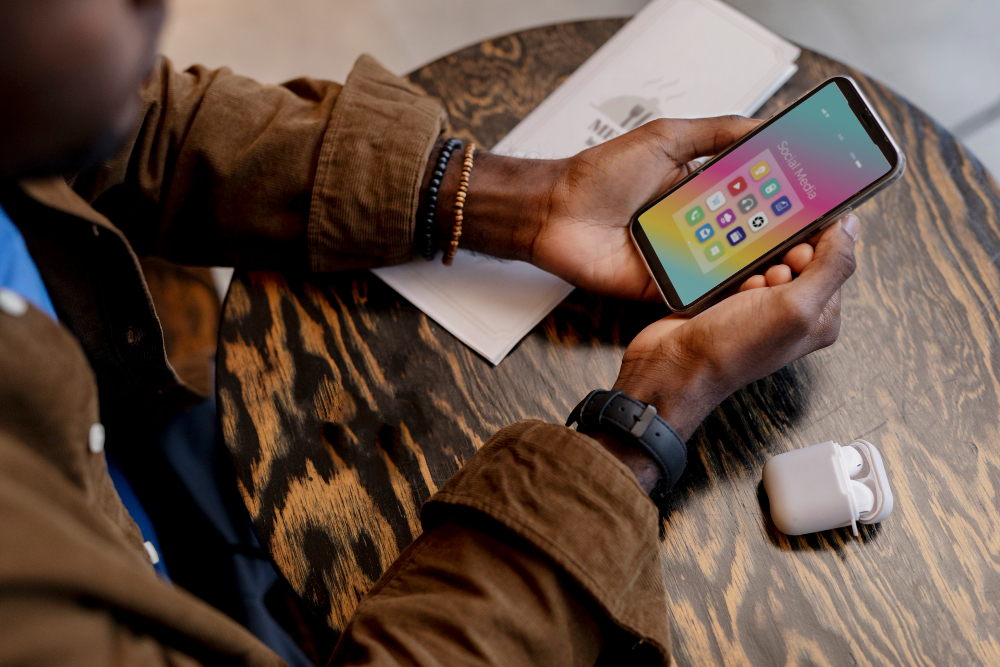
    iPhoneでは、追跡ウィジェットを追加できます。これにより、残りのデータ量をリアルタイムで確認できます。プッシュ通知を通じてアラートを受け取ることも可能です。

    • iPhone:設定 > 通知 > Vostraアプリ > 通知を許可
    • Android:設定 > 通知 > アプリ設定 > Vostra

    eSIMデータ通信量をチャージする方法は?

    チャージ可能なプランをお持ちの場合、Vostra eSIMアプリにログインし、「My eSIM」に進み、お使いのプランを選択して「チャージ」を選びます。このオプションが表示されない場合、そのプランはチャージ不可であり、新しいプランを購入する必要があります。

    モバイルデータ通信を無効にすることを選択した場合、インターネットにアクセスするにはWi-Fiに接続する必要があります。これは割り当てられたデータ量を節約するのに役立ちますが、安全なWi-Fiネットワークのない場所に移動中にアクセスできなくなることに注意してください。

    旅行中にデータ通信量を節約するための5つの実践的なヒント

    eSIMをより賢く利用し、プランの期間を延ばすための具体的な5つのヒントをご紹介します。

    1. バックグラウンドで利用されるデータをブロックする

    多くのアプリは、積極的に使用していなくてもデータを消費し続けます。ソーシャルメディア、メッセージングアプリ、天気アプリ、自動同期されるメールなどがこれに該当します。これを避けるには、スマートフォンの設定でバックグラウンドでの更新を無効にしてください。

    iPhoneの場合:設定 > 一般 > バックグラウンドAppの更新。

    Androidの場合:設定 > 接続 > データ使用量 > バックグラウンドデータ。

    これらの目に見えない使用をブロックすることで、ユーザー体験を損なうことなくデータ消費量を大幅に削減できます。

    2. iPhoneで「低データモード」またはAndroidで「データセーバー」モードを有効にする

    「低データモード」は、iPhoneが使用するデータ量を制限するように設計されています。自動更新、iCloudバックアップ、写真のアップロードなどの一部の機能が自動的に停止されます。限られたプランで旅行する際に特に役立ちます。

    有効にする方法:設定 > モバイル通信 > eSIM回線 > 低データモード。

    Androidでは、「データセーバー」モードも同様に機能します。これにより、アプリがアクティブでないときにデータの送受信を行うのを防ぎます。

    Samsungで有効にする方法:設定 > 接続 > データ使用量 > データセーバー。

    通常のAndroidで有効にする方法:設定 > ネットワークとインターネット > データ使用量 > データセーバー。

    結果:接続は維持されますが、データは優先度の高いタスクにのみ使用されます 😇

    3. 地図を事前にダウンロードする

    Google マップなどのオンラインナビゲーションアプリを使用すると、特に長距離移動中に多くのデータを消費する可能性があります。簡単なヒントは、出発前に目的地の地図をダウンロードすることです。手順は?Wi-Fi接続でアプリを開き、希望するエリアを検索し、「その他」>「オフラインマップをダウンロード」をタップします。

    4. 音楽、動画、ポッドキャストを事前に保存する

    ストリーミングは、モバイルデータ通信を最も大量に消費する用途の一つです。HD品質のYouTube動画は1時間に1~4GBを消費する可能性があります。これを避けるには、Wi-Fi経由でコンテンツを事前にダウンロードしてください:Spotifyのプレイリスト、Netflixのシリーズ、ポッドキャストのエピソードなど。一度ダウンロードすれば、これらのコンテンツはオフラインで追加費用なしでアクセスできます。

    5. Wi-Fiアシストを無効にする

    Wi-Fiアシストは、Wi-Fi接続が不安定と判断されるとすぐにモバイルデータ通信に自動的に切り替わる機能です。これは、特にWi-Fiが遅かったり断続的だったりするホテル、カフェ、駅などで意図しないデータ消費を引き起こす可能性があります。

    iPhoneの場合:設定 > モバイル通信 > 「Wi-Fiアシスト」をオフにします。

    Androidの場合:設定 > ネットワークとインターネット > Wi-Fi > 詳細設定 > モバイルネットワークへの自動切り替えを無効にします。
    無効にすると、一時的に電波品質が低下しても、お使いのデバイスはWi-Fiに接続されたままになります。

    FAQ

    旅行中にどれくらいのデータ量が必要かを知るには?
    まず、日常的な利用状況(ウェブ閲覧、ソーシャルメディア、ストリーミング、GPS)を見積もります。例えば、主にメールチェックとGoogle マップにインターネットを利用する場合、1週間で1~3GBで十分です。定期的に動画や音声ストリーミングを利用する場合は、少なくとも5~10GBを見込んでください。この記事では、活動ごとの平均消費量を詳しく説明しています。
    積極的にインターネットを利用していないのに、データがすぐに使い果たされるのはなぜですか?
    アプリケーションがバックグラウンドでデータ(自動更新、クラウド同期、コンテンツの更新など)を使用している可能性があります。これらの機能を設定で無効にし、海外滞在中は必要なアプリのみにデータアクセスを制限することを検討してください。
    旅行中にモバイルデータ通信を無効にしたらどうなりますか?
    モバイルデータ通信を無効にすると、お使いのデバイスはWi-Fi経由でのみインターネットにアクセスできるようになります。これによりプランを節約できますが、移動中で利用可能なWi-Fiがない場合は不便になる可能性があります。データは必要なときにのみ有効にするのが理想的です。
  • eSIMプランを変更できますか?

    eSIMプランを変更できますか?

    eSIMを使用する前に、2つの重要な点を確認することが不可欠です。お使いの携帯電話は現在の通信事業者によってロック解除されているか、eSIM技術に対応していますか?eSIMの多くの利点を活用するために、これらの重要な点を確認する方法をご説明します。

    お使いの携帯電話がロック解除されているか確認する方法は?

    選択した通信事業者でeSIMを使用するには、お使いの携帯電話がロック解除されている必要があります(つまり、単一の通信事業者に限定されていないこと)。ロックされたデバイスは他のネットワークへのアクセスを制限し、追加費用が発生したり、海外のeSIMカードを使用できなくなったりする可能性があります。お使いのデバイスがロック解除されているかを確認する方法は次のとおりです。

    • 設定 > 接続 > SIM管理にアクセスします。
    • 通信事業者ロックのセクションを探します。
    • お使いのデバイスがロック解除されている場合、「SIM制限なし」というメッセージが表示されます。

    お使いの携帯電話がeSIM技術に対応しているか確認する方法は?

    eSIMへの対応は通常、eSIM技術を搭載した比較的新しいモデルの携帯電話(2018年以降に製造されたもの)に限られています。

    iPhoneの場合:

    • 設定 > 接続 > SIM管理にアクセスします。
    • 利用可能なSIMまでスクロールします(iOS 15以降のバージョン)。
    • 「eSIMを追加」オプションが表示された場合、お使いのデバイスは対応しています。

    Androidデバイスの場合:

    • *#06#とダイヤルし、発信をタップします。
    • EID(eSIM識別子)番号が表示された場合、お使いのデバイスはeSIMに対応しています。

    確認のために、VostraのウェブサイトでeSIM対応スマートフォンの公式リストをご覧いただくこともできます。

    eSIMプランを変更できますか?

    携帯電話でeSIMプランを変更する

    eSIMの大きな利点の1つは、その柔軟性にあります。物理的なSIMカードとは異なり、eSIMプランは必要に応じて簡単に変更または切り替えることができます。例えば、以下のようなことができます。

    • データが不足した場合に、利用可能なデータ量を増やす。
    • 新しい目的地へ移動する際に、プランを変更する。
    • 予定よりも長い旅行の場合に、eSIMの有効期間を延長するために調整する。

    プランを変更するには、Vostraアカウントにログインし、お使いのeSIMを選択し、「リチャージ」または「プラン変更」オプションを選択してください。

    eSIMの無効化と削除

    eSIMが不要になった場合、一時的に無効にするか、携帯電話から削除するかを選択できます。これはお客様のニーズによります。

    • 後でこのeSIMを使用する予定がある場合は、完全に削除されるのを避けるために無効にしてください。
    • eSIMがもう必要ない場合は、設定から削除できます。

    eSIMを無効にするか削除する手順は次のとおりです。

    1. 設定 > モバイル通信にアクセスします。
    2. 無効にするeSIM回線を選択します。
    3. この回線を無効にするをタップします。

    このeSIMがデバイスに登録されている限り、いつでも再有効化できます。

    eSIMプランを変更する方法は?

    eSIMプランの変更を検討する可能性がある状況は次のとおりです。

    eSIMデータが不足した場合

    eSIMを頻繁に使用していてプランが使い果たされた場合、Vostraアカウントから簡単にチャージできます。

    • マイeSIMにアクセスします。
    • アクティブなeSIMを選択します。
    • リチャージオプションを選択し、指示に従います。

    有効期間が終了する場合

    eSIMの有効期限が近づいている場合、リチャージするか新しいプランを購入することで有効期間を延長できます。

    国や地域を変更する場合

    異なる地域に旅行する場合、その新しい目的地に適したプランを購入する必要があるかもしれません。Vostraアカウントにログインして、対応するプランを選択してください。

    Vostra eSIMを始めるにあたって

    Vostra eSIMの使用とアクティベーションの最初のステップ

    VostraでeSIMを迅速に設定する手順は次のとおりです。

    ステップ1:eSIMを購入する

    Vostra.worldにアクセスして、お客様のニーズに合ったeSIMプランを選択してください。

    ステップ2:eSIMをインストールする

    購入後に受け取ったQRコードをスキャンします。

    • 設定 > モバイルネットワークにアクセスします。
    • eSIMを追加を選択し、コードをスキャンします。

    ステップ3:eSIMをアクティベートする

    選択した目的地に応じて、eSIMをアクティベートするための特定の手順に従ってください。アクティベートが完了したら、接続する準備が整います!

    ステップ4:ネットワークに接続する

    設定でモバイルデータとローミングを有効にして、Vostra eSIMプランの使用を開始します。

    よくある質問

    私の携帯電話がeSIMに対応しているか確認するにはどうすればよいですか?
    設定にアクセスして「eSIMを追加」オプションを探すか、*#06#のコードを使用してEID番号を確認してください。
    eSIMを物理SIMと一緒に使用できますか?
    はい、ほとんどのeSIM対応デバイスは物理SIMとの併用が可能です。
    Vostra eSIMをアクティベートするにはどうすればよいですか?
    購入後に受け取ったQRコードをスキャンし、ネットワーク設定でeSIMを設定してください。
  • もうデータがなくなる心配はありません:eSIMをワンクリックでチャージ

    もうデータがなくなる心配はありません:eSIMをワンクリックでチャージ

    旅は、発見し、探検し、分かち合うことです。しかし、モバイルデータ通信が不足すると、楽しい体験があっという間にストレスの原因になりかねません。eSIMのおかげで、データのチャージはこれまで以上に簡単になりました。旅先で安心して接続を維持するために、どのようにデータ使用量を追跡し、eSIMをチャージし、その使用を最適化するのでしょうか?その答えをお教えします!

    eSIMデータ使用量を追跡するには?

    データの積極的な管理は、予期せぬ事態を避けるための優れた方法です。eSIMを使えば、デバイス上のウィジェットや通知のおかげで、データ使用量の追跡が簡単かつ迅速に行えます。その方法を以下にご紹介します。

    iPhoneでデータ使用量を追跡する

    1. ホーム画面を長押しして、ホーム画面を編集モードに入ります。
    2. 画面左上にある「+」アイコンをクリックして、ウィジェットを追加します。
    3. オプションをスクロールし、Vostraアプリなど、eSIM専用のアプリケーションを選択します。
    4. 利用可能なオプション(小、中、大)からウィジェットを選択し、ウィジェットを追加をクリックします。
    5. ウィジェットを再度長押しして、好みに合わせて設定します。

    iPhoneの通知を設定する

    データが危険なしきい値に達したときに自動アラートを受け取ります。

    1. iPhoneで設定にアクセスします。
    2. 通知に進み、Vostraアプリを選択します。
    3. 適切なアラートスタイル(例:バナーまたはサウンド)を選択します。
    4. アラートを表示オプションを有効にします。

    Androidの通知を設定する

    Androidユーザーも以下の手順で通知を受け取ることができます。

    1. 設定を開き、通知にアクセスします。
    2. アプリ設定に進みます。
    3. Vostraアプリを選択し、通知を有効にします。

    eSIMチャージの仕組みは?

    Recharger votre eSIM pour rester toujours connecté

    ロンドンを旅行中で、1週間有効な3GBのeSIMプランを使用していると想像してください。ソーシャルメディアを閲覧したり、訪れる場所を検索したり、思い出を共有したりするためにデータを使用した結果、データ消費量がプランの90%に達していることに気づきました。パニックにならないでください!チャージするだけで、接続を延長できます。

    その仕組みは以下の通りです。

    1. eSIM管理アプリ(Vostra)を開きます。
    2. アクティブなプランにアクセスして消費量を確認します。
    3. 数回クリックするだけでチャージプランを購入できます。

    数秒で再び接続され、冒険を続ける準備ができます。

    eSIMにチャージオプションがない場合はどうすればよいですか?

    一部のeSIMプランでは直接チャージができません。そのような場合は、以下の2つの解決策があります。

    • 新しいeSIMをダウンロードする:Vostraを使えば、新しいeSIMを素早く購入・アクティベートして、中断することなく旅を続けることができます。
    • より多くのデータを準備する:出発前に、予期せぬ事態を避けるためにデータ必要量を評価してください。

    eSIMプランの仕組みは?

    従来のSIMカードとは異なり、eSIMは完全にデジタルです。アクティベートすると、物理的なカードを挿入することなく、数分でモバイルネットワークに接続できます。

    これにより、世界中のどこにいても、迅速で便利なモバイル接続の恩恵を受けることができます。

    eSIMプランはいくつかの基準によって異なります。

    • 含まれるデータ量。
    • 有効期間(例:7日間または30日間)。
    • 地理的範囲(地域内、地域間、またはグローバル)。

    eSIMを使えば、高額なローミング料金を支払ったり、到着後に現地のSIMカードを探したりする必要はもうありません。すべてオンラインで、旅行前または旅行中に完結します。

    eSIMをチャージする方法

    VostraでeSIMをチャージするのは簡単なプロセスです。

    1. Vostraアプリにログインします。
    2. マイeSIMセクションに移動します。
    3. チャージしたいeSIMを選択します。
    4. チャージをクリックし、適切なチャージプランを選択します。

    必要に応じて、新しいeSIMをダウンロードすることもできます。このオプションは、現在のプランにチャージ機能が含まれていない場合に最適です。

    データ使用を効率化するための3つのステップ

    Quelques astuces simples pour ne plus manquer de données eSIM lors de vos voyages

    旅行中にデータ不足を避けるための簡単なヒントをいくつかご紹介します。

    • 出発前にeSIMをダウンロードする:これにより、到着後すぐに接続が確保され、時間を無駄にすることがありません。
    • 十分なデータを準備する:ストリーミング、大容量ファイルの共有、またはデータ消費の多いアプリの使用を予定している場合は、ニーズに合ったプランを購入してください。
    • 地域またはグローバルプランを選択する:複数の国を旅行する場合は、追加料金を避けるために広範囲をカバーするeSIMを選択してください。

    FAQ

    私の電話はeSIMに対応していますか?
    ほとんどのスマートフォンは対応しています。ただし、お使いの電話の設定で「eSIMを追加」オプションが含まれているか確認してください。また、コード *#06# を入力してEID番号の有無を確認することもできます。
    旅行中にデータが不足した場合はどうすればよいですか?
    VostraアプリにログインしてeSIMをチャージするか、お住まいの地域に適した新しいeSIMをダウンロードしてください。
    eSIMを物理SIMカードと一緒に使えますか?
    はい、多くの電話では、物理SIMカードに加えてeSIMを使用することができます。