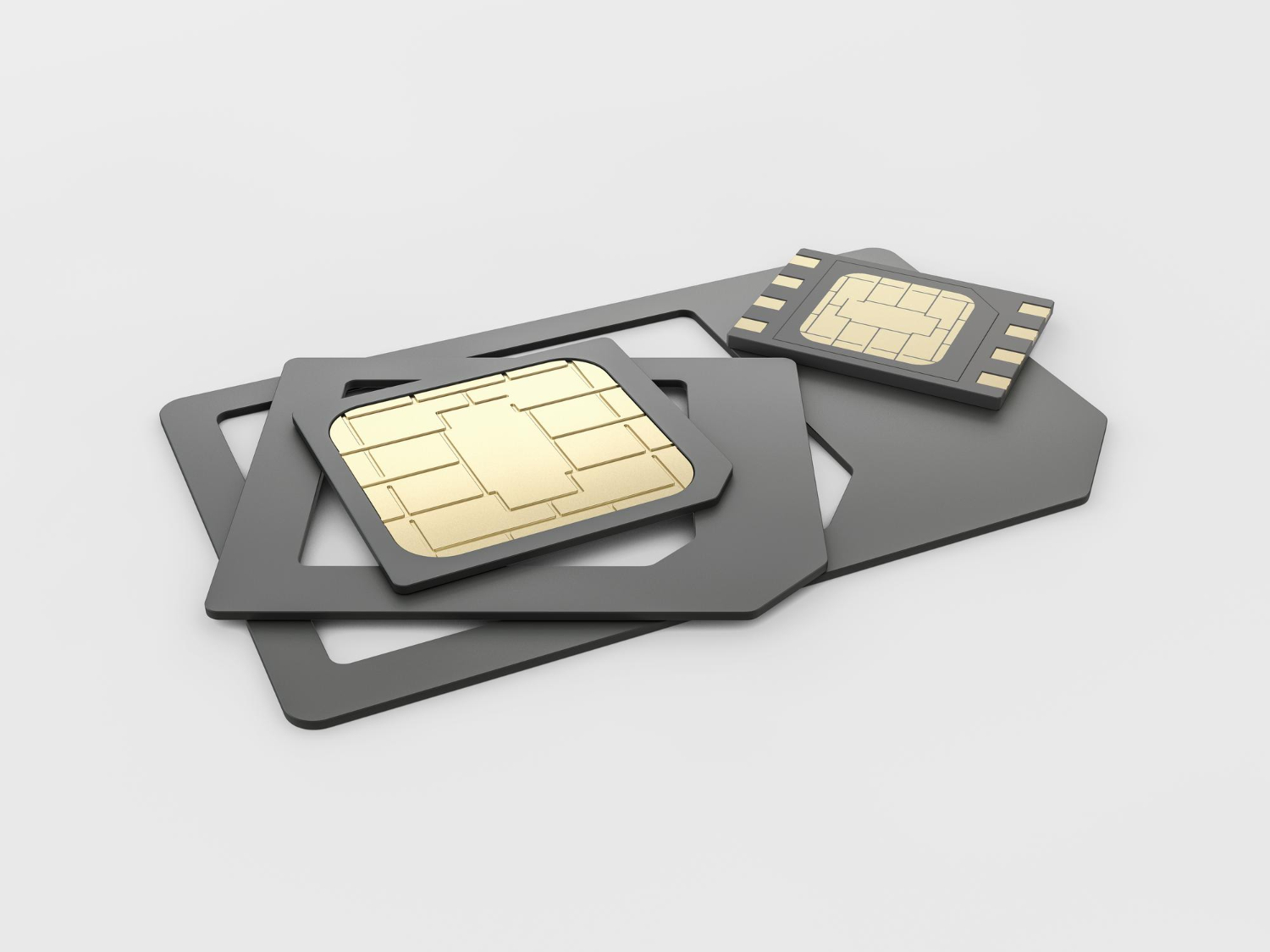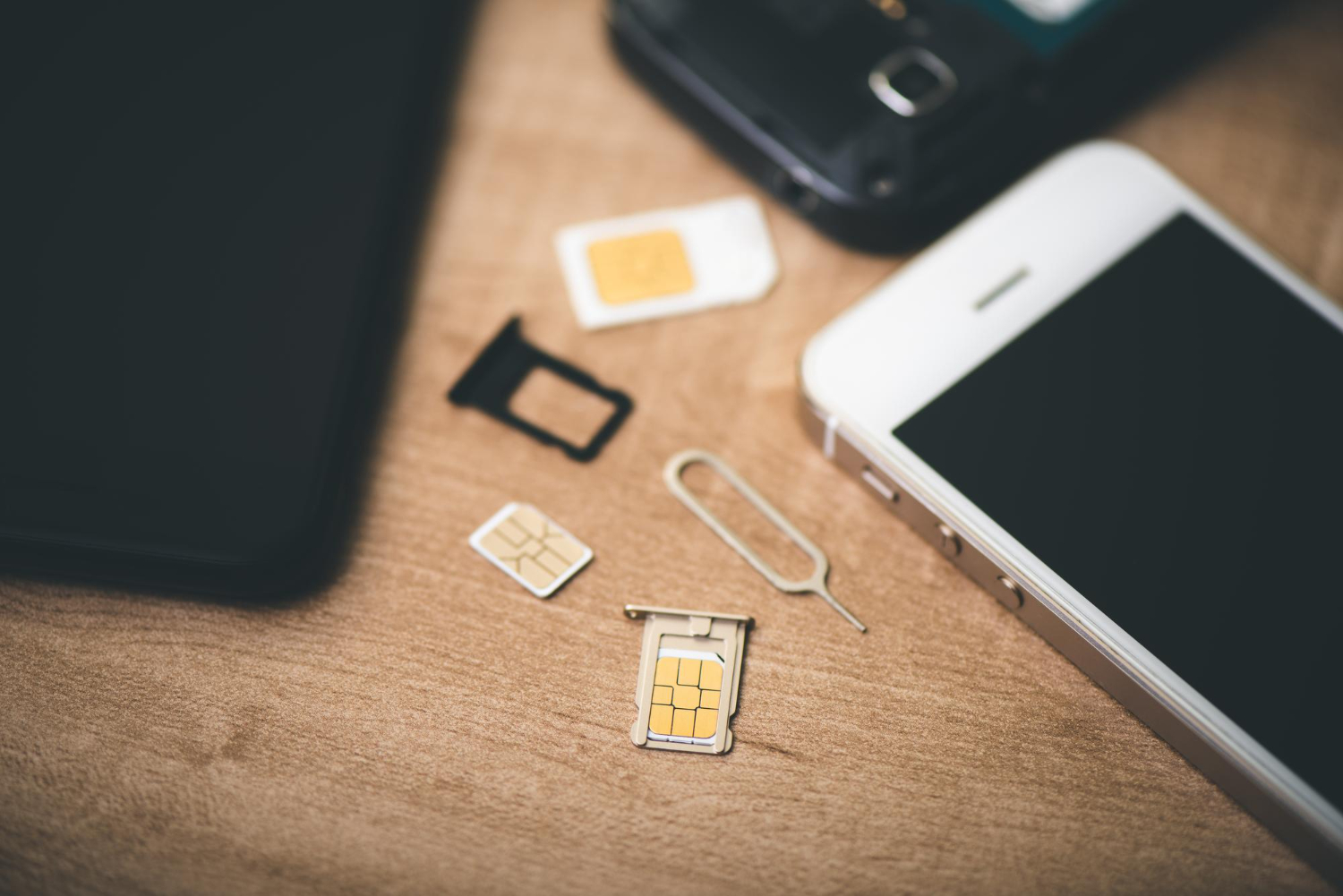
eSIMは、ネットワークに接続された旅行者にとって状況を一変させるものです。目的地に到着してから従来のSIMカードをやりくりする必要はもうありません。すべてスマートフォンから直接、遠隔で行うことができます。物理SIMカードとeSIMの本当の違い、そして海外旅行中に両方のテクノロジーを同時に活用する方法をご覧ください。
物理SIMカードとeSIMの違い
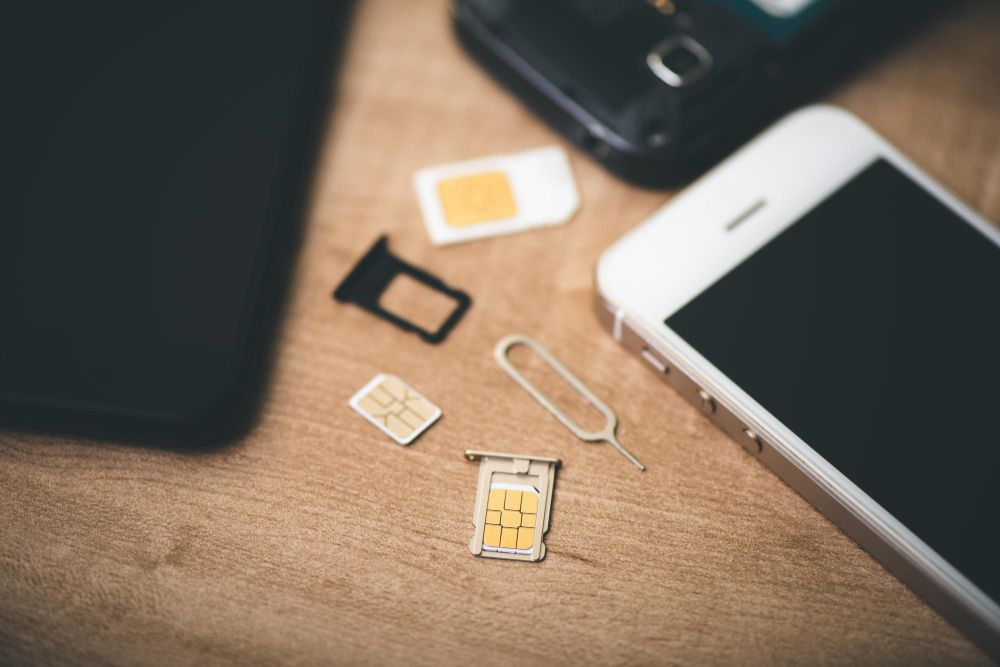
従来のSIMカードとは異なり、eSIMはデバイスに直接組み込まれたデジタルSIMカードです。これにより、より迅速かつ安全な設定が可能になります。
eSIMは、販売店に立ち寄ったり、郵送を待ったりすることなくインストールできます。eSIMは電話に組み込まれているため、取り外したり盗まれたりすることはありません。
物理的な操作が不要なため、摩耗や接触不良による技術的な問題が少なくなります。eSIMはより環境に優しく、プラスチックの生産や不要な配送を避けるため、より持続可能です。
SIMカードとeSIMを同時に使用する方法:ユーザーガイド
お使いのスマートフォンがデュアルSIMに対応している場合、物理SIMカードとeSIMの両方を使用できます。これは、仕事とプライベートの利用を分けたり、旅行中にメイン回線を維持しながら現地回線をアクティベートしたりするのに便利です。
1. プランにラベルを付ける
混乱を避けるため、各回線に名前を付けます(例:「SIM France」と「eSIM Thaïlande」)。
iOSの場合:
- 設定 > モバイル通信を開きます。
- eSIMをタップし、カスタム名を入力して保存します。
Androidの場合:
- 設定 > ネットワークとインターネット > SIMカードにアクセスします。
- eSIMを選択し、名前を付けます。
2. eSIMをアクティベートする
iOSの場合:
- 設定 > モバイル通信を開きます。
- eSIMを選択します。
- この回線とデータローミングをオンにします。
- 必要に応じて、サポートされているネットワークを選択します。
Androidの場合:
- 設定 > ネットワークとインターネット > モバイルネットワークに進みます。
- eSIM、モバイルデータ、ローミングをオンにします。
3. デフォルト回線を設定する
音声通話:
発信通話とSMSに使用するカードを選択します。
- iOS:設定 > モバイル通信 > デフォルトの音声回線。
- Android:設定 > ネットワーク > SIMカード > 通話/SMS。
モバイルデータ:
インターネットアクセスに使用する回線を選択します。
- iOS:設定 > モバイルデータ通信 > eSIMを選択。
- Android:設定 > モバイルネットワーク > eSIMを選択。
eSIMから物理SIMカードへの切り替え(またはその逆)
旅行後など、いつでもeSIMを一時的に無効にし、通常のSIMカードを通話とデータ用に再アクティベートすることができます。これにより、後でeSIMプロファイルを再インストールする必要がなくなります。
eSIMを無効にする
- iOS:設定 > モバイルデータ通信 > eSIM > 無効にする。
- Android:設定 > 接続 > モバイルネットワーク > eSIMを無効にする。
お使いの電話はeSIMに対応していますか?

ほとんどの最近のスマートフォン(2018年以降)はeSIM技術に対応しています。ただし、お使いのデバイスがロック解除されている(特定の通信事業者に縛られていない)必要もあります。
確認するには、公式の対応モデルリストを参照するか、デバイスで*#06#と入力してEID番号(eSIM識別子)が表示されるかを確認してください。
デュアルSIM対応スマートフォンでは、eSIMと物理SIMを並行して組み合わせることも可能です。これは、メイン番号をアクティブに保ちながら現地回線を使用したい旅行者にとって理想的です。