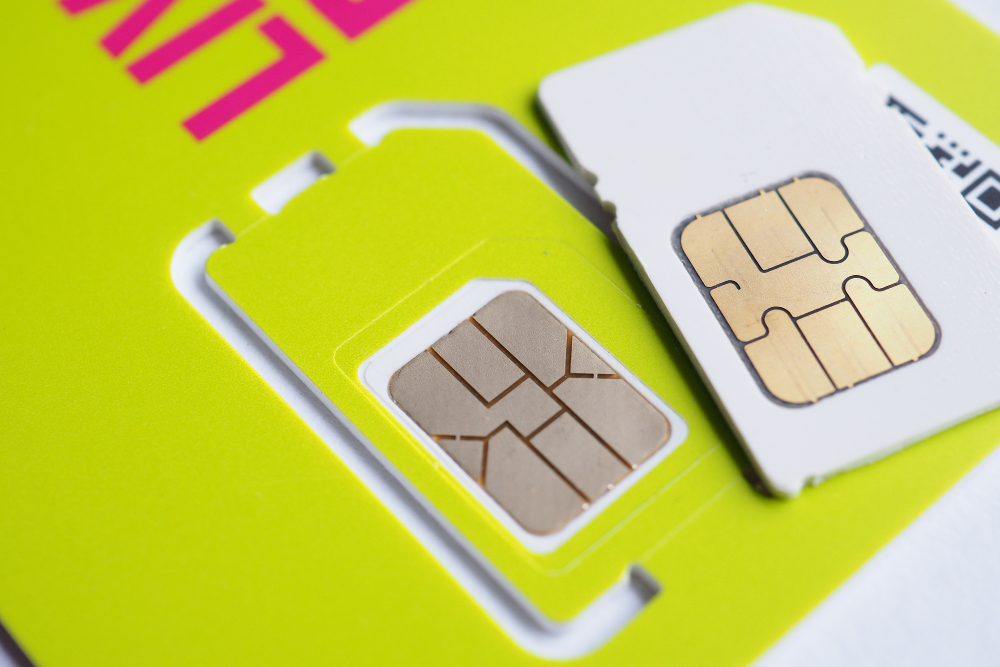
eSIMテクノロジーの導入をご検討ですか?素晴らしい決断です!eSIMは、どこへ行っても接続を維持するためのシンプルで経済的、そして非常に実用的なソリューションです。どこから始めればよいか分かりませんか?ここでは、お客様の第一歩をサポートするためのすべての重要な情報を集めました。
eSIMはどこで入手できますか?
ほとんどの通信事業者はすでにeSIMプランを提供していますが、実際に接続体験を向上させているところは稀です。Verizonのような大手企業でさえ、デュアルSIM携帯電話のパフォーマンスと互換性の問題にまだ直面していることを認めています。
Vostraを使えば、eSIMへの切り替えは簡単です。プリペイドプランを購入し、ダウンロードしてアクティベートするだけです。世界中のローカル通信事業者と提携することで、最適なサービス品質を超競争力のある料金で保証します。通話の中断、電波の弱さ、高額なローミング料金はもうありません!
当社のカタログは何百もの国と地域をカバーしています。Vostra eSIMを入手するのはとても簡単です。
- Vostraのウェブサイトにアクセスするか、当社のアプリをダウンロードしてください(App StoreおよびGoogle Playで利用可能です)。
- 次の旅行の目的地を選択します。
- データ量と有効期間において、お客様のニーズに最適なプランを選択します。
eSIMのインストール方法
次のステップ、eSIMのインストールに進みましょう。eSIM対応携帯電話の内蔵テクノロジーにより、データプランの有効化と設定は非常に簡単です。物理的なSIMカードを操作する必要はありません。ロック解除されたeSIM対応携帯電話があればすぐに始められます。
Vostra eSIMをご購入後、インストールの各ステップを詳述したメールが届きます。お客様をさらにサポートするため、完全でアクセスしやすいリソースを提供できるよう、インストールガイドも改訂しました。
デバイスにVostra eSIMをインストールするには、3つの簡単な方法があります。
直接インストール
iPhoneの場合:
- 携帯電話でVostraアプリを開きます
- マイeSIMに移動し、希望のeSIMを選択します
- 詳細をタップし、次に手順を表示をタップします
- 直接を選択し、次にeSIMをインストールをタップします
- 次へをタップしてステップバイステップガイドに従い、次に続けるを2回タップし、アクティベーションが完了するまで数分待ちます
- インストールが完了したら、完了をタップします
- 新しいプランにラベルを追加し(例:「Vostra」)、完了をタップし、次に続けるをタップします
- 通話、SMS、iMessage、FaceTimeの主回線を設定し、モバイルデータ通信にはVostra eSIMを選択します
- モバイルデータ通信の切り替えを許可オプションが無効になっていることを確認します
- 続けるをタップします。
インストールページは自動的に閉じられます。
Androidの場合:
- Airaloアプリを開きます
- マイeSIMにアクセスし、eSIMを選択して詳細をタップします
- 手順を表示をタップし、次に直接をタップします
- eSIMをインストールをタップし、次に許可をタップして、アクティベーションが完了するまで数分待ちます。
インストールの成功確認が表示されます。
QRコードによるインストール
VostraでQRコードを準備する
- Vostraアプリを開きます
- マイeSIMにアクセスし、インストールするeSIMをクリックして詳細をタップします
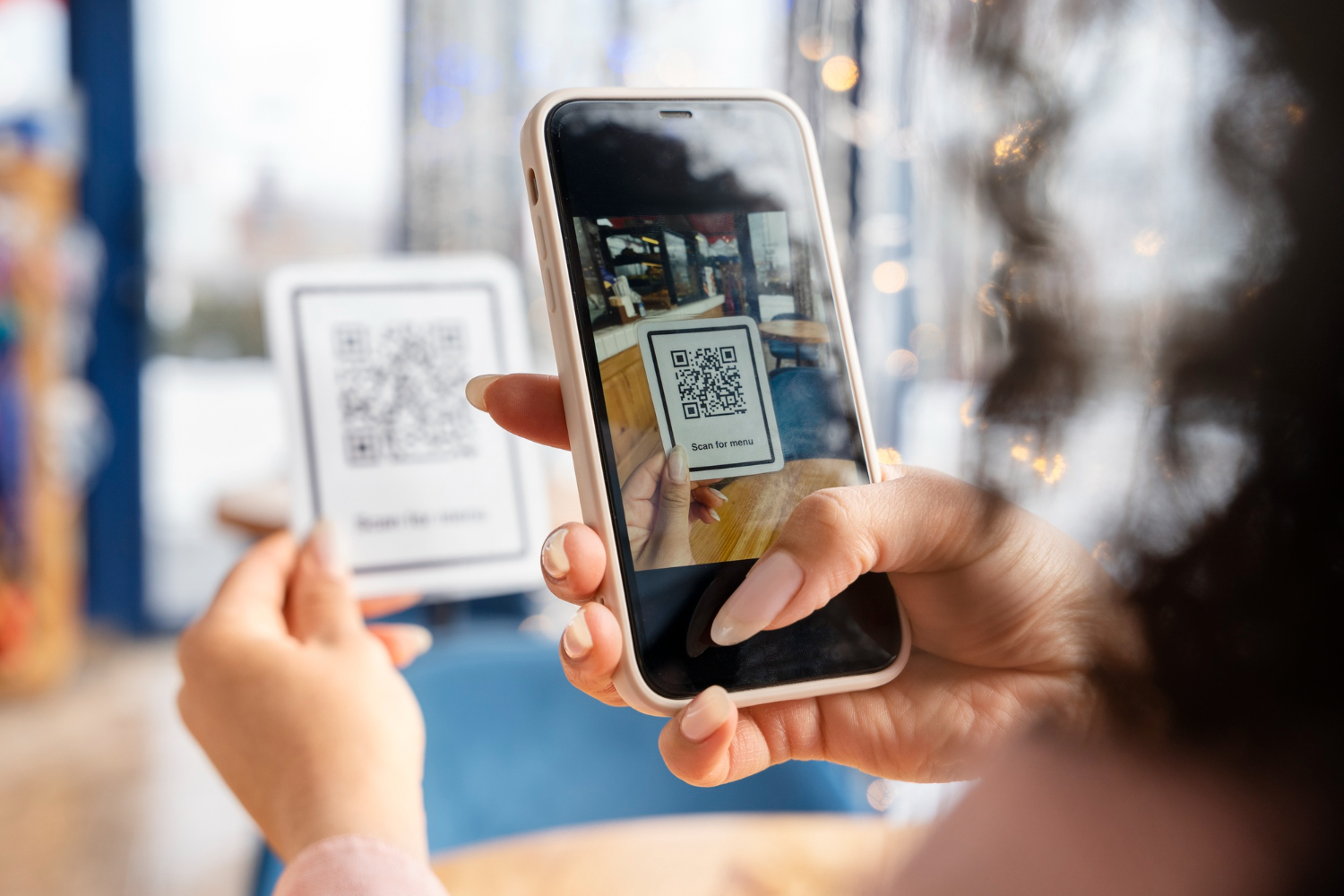
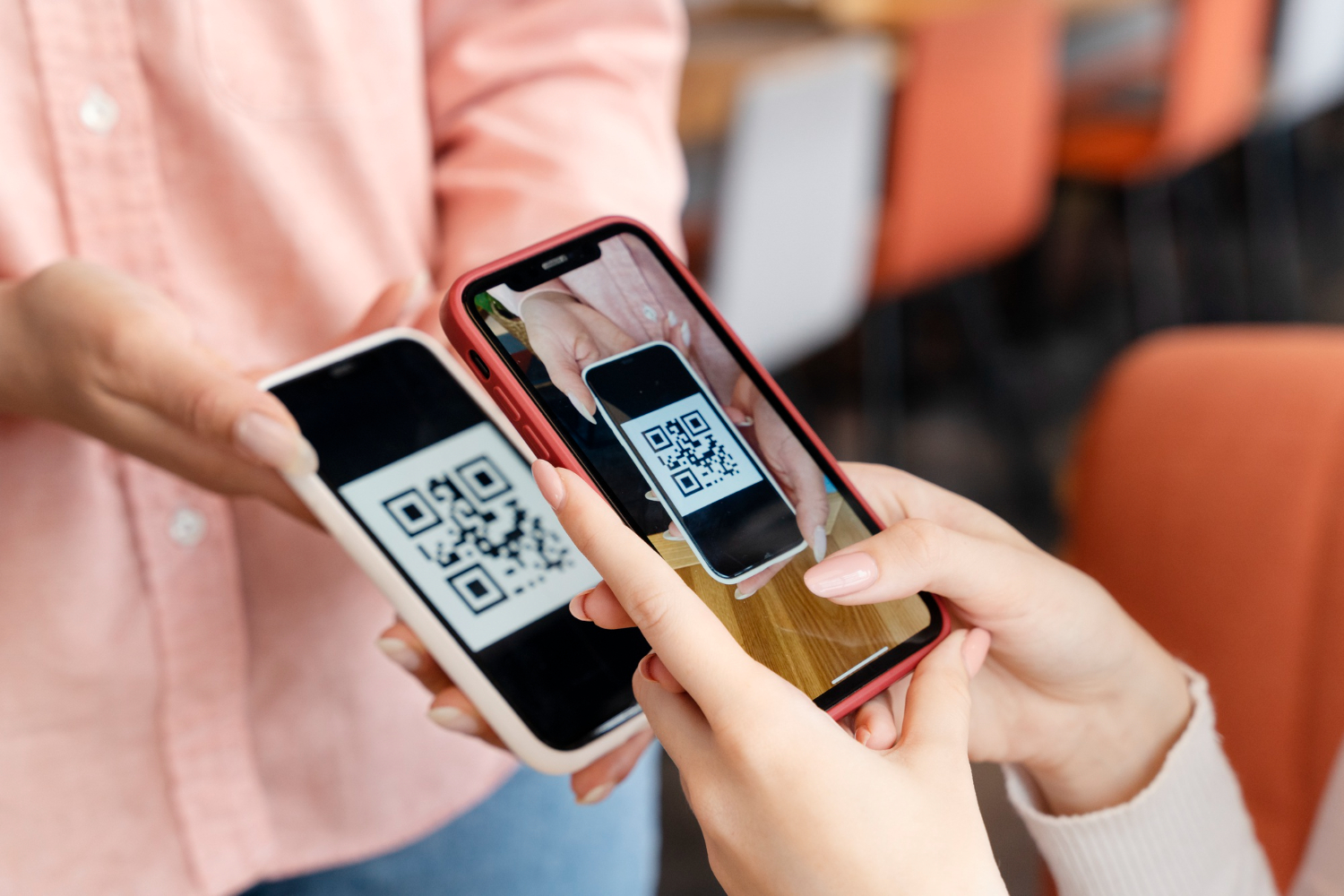
- 手順を表示をタップし、次にQRコードを選択します
- QRコードを共有をタップし、次に画像を保存をタップします。
iPhoneの場合:
- Wi-Fiネットワークに接続されていることを確認します
- 設定 > モバイル通信(またはモバイルデータ通信)にアクセスします
- eSIMを追加 > QRコードを使用 > 写真を開くをタップし、保存したQRコードを選択します
- 続けるを2回タップし、アクティベーションが完了するまで数分待ちます
- 完了をタップし、ラベルを追加し(例:「Vostra」)、次に完了と続けるをタップします
- 通話、SMS、iMessage、FaceTimeの主回線を選択します
- モバイルデータ通信にはVostra eSIMを選択し、モバイルデータ通信の切り替えを許可が無効になっていることを確認し、次に続けるをタップします。 インストールページは閉じられます。
Androidの場合:
- 設定 > 接続 > SIMマネージャーにアクセスします。
- eSIMを追加 > QRコードをスキャン > ギャラリー/写真アイコンをタップします。
- 保存したQRコードを選択し、完了をタップし、次に追加をタップします。
- アクティベーションが完了するまで数分待ちます。 インストールページは閉じられます。
手動インストール
- Airaloアプリにアクセスしたら
- マイeSIMに移動し、eSIMを選択して詳細をタップします。
- 手順を表示をタップし、次に手動をタップします。
SM-DP+アドレスとアクティベーションコードが表示されます。
iPhoneの場合:
- 設定 > モバイル通信(またはモバイルデータ通信) > eSIMを追加にアクセスします。
- QRコードを使用 > 手動で詳細を入力をタップします。
- VostraアプリからSM-DP+アドレスとアクティベーションコード(および要求された場合は確認コード)をコピーして貼り付けます。
- 次へをタップし、次に続けるを2回タップして数分待ちます。
- 有効化されたら、完了をタップし、ラベルを追加します(例:「Vostra」)。
- 通話、SMS、iMessage、FaceTimeの主回線を選択します。
- モバイルデータ通信にはVostra eSIMを選択し、モバイルデータ通信の切り替えを許可が無効になっていることを確認します。
- 続けるをタップします。 インストールページは閉じられます。
Androidの場合:
- 下にスワイプして設定 > 接続 > SIMマネージャーにアクセスします。
- eSIMを追加 > QRコードをスキャン > アクティベーションコードを入力をタップします。
- Vostraアプリからアクティベーションコードをコピーして貼り付けます。
- 完了をタップし、次に追加をタップして、アクティベーションが完了するまで数分待ちます。
インストールページは閉じられます。
これで、直接インストール、QRコード、手動方法のいずれかを使用して、iOSとAndroidの両方でVostra eSIMを簡単にインストールするためのすべての手順が完了しました。
到着後すぐにインターネットに接続する方法は?

Vostra eSIMがあれば、待つ必要はありません!選択したプランに応じて、eSIMはインストール後すぐに有効化されるか、または目的地の国でネットワークに接続するとすぐに有効化されます。どのプランがあなたに適用されるか分かりませんか?アクティベーションポリシーを確認すれば明らかになります。
現地に着いたら、スマートフォンの設定に移動し、eSIMをモバイルデータ通信の主要ソースとして選択してください。元のプランで予期せぬ料金が発生するのを避けるため、「モバイルデータ通信の切り替えを許可」オプションを無効にすることを忘れないでください。これで、安心してインターネットを利用できます!
インターネット接続のトラブルシューティング3ステップ
電波が届かない、または接続が維持できないと困っていませんか?接続を簡単に改善するためのいくつかのヒントを以下に示します。
- ローミングを調整する:eSIMによっては、データローミングを有効または無効にする必要がある場合があります。最適な設定を決定するために、eSIMの指示を参照してください。
- APNを更新する:一部のeSIMでは、アクセスポイント(APN)の入力が必要です。提供されている指示を確認し、必要に応じて設定を正しく変更するためにそれに従ってください。
- 信号レベルを確認する:3Gまたは4G/LTEに十分な信号バーがあることを確認してください。良好な電波状況のエリアにいて、それでも改善しない場合は、携帯電話を完全に再起動してみてください。電源を切り、30秒待ってから、再度電源を入れて新しい接続を試してみてください。
デュアルSIM iPhoneで電話をかける方法
スマートフォンのデュアルSIM機能を使用すると、eSIMと物理SIMカードを同時に利用できます。この設定により、例えば、eSIMのモバイルデータ通信を使ってインターネットにアクセスしつつ、物理SIMカードで発着信を行うことができます。
iOS 12.1(またはそれ以降のバージョン)を搭載したiPhoneで2つの回線を簡単に切り替えるには、以下の条件を満たしていることを確認してください。
- iPhone XS、iPhone XS Max、iPhone XR、またはそれ以降のモデルを所有していること。
- ロック解除された電話を持っているか、同じ通信事業者からのプランを利用していること。
手順は?
- 設定 > モバイル通信(またはモバイルデータ通信)を開き、電話帳にない通話やメッセージのデフォルト回線として設定したい回線を選択します。
- 回線を切り替えたいときはいつでも、設定 > モバイル通信/モバイルデータ通信に戻り、この回線を有効にするを選択して希望の回線を有効にします。
これにより、iPhoneのデュアルSIMの利点を最大限に活用しながら、様々な回線を簡単に切り替えることができます。
eSIMを無効化または削除する方法
スマートフォンに複数のeSIMを登録できる機能(有効期限が切れた後でも)により、異なるネットワーク間を簡単に切り替えることができます。ただし、eSIMを削除したり、一時的に無効にしたりしたい場合は、スマートフォンの設定から簡単に行うことができます。
eSIMを削除する
- デバイスの設定を開きます。
- モバイル通信またはモバイルセクションに移動します。
- 該当するeSIM回線を選択します。
- デバイスのモデルに応じて、モバイルデータプランを削除オプションを選択します。これはeSIMを削除またはモバイルプランを削除と表示される場合もあります。
eSIMを一時的に無効にする
- デバイスの設定を開きます。
- モバイル通信またはモバイルセクションにアクセスします。
- 希望するeSIM回線を選択します。
- 有効/無効にするオプションが表示されますので、無効に切り替えます。これにより、後で再び必要になったときにいつでも再有効化できます。
これで、eSIM体験を存分に楽しむ準備が整いました!
さらにヘルプが必要ですか?Vostra eSIMの使用に関するヒントやアドバイスについては、ヘルプセンターをご覧ください。