
Staat u op het punt om de eSIM-technologie te omarmen? Uitstekend besluit! eSIM’s bieden een eenvoudige, voordelige en uiterst praktische oplossing om verbonden te blijven, waar u ook gaat. Weet u niet waar te beginnen? Wij hebben hier alle essentiële informatie gebundeld om u te begeleiden bij uw eerste stappen.
Waar koopt u een eSIM?
De meeste providers bieden al eSIM-abonnementen aan, maar weinigen verbeteren de verbindingservaring echt. Zelfs grote namen zoals Verizon geven toe nog steeds problemen te ondervinden met de prestaties en compatibiliteit van dual-SIM telefoons.
Met Vostra is overstappen naar een eSIM kinderspel: u hoeft alleen een prepaid-abonnement te kopen, te downloaden en te activeren. Door samen te werken met lokale providers over de hele wereld, garanderen wij u een optimale servicekwaliteit tegen uiterst concurrerende tarieven. Geen onderbroken gesprekken, zwakke signalen of exorbitante roamingkosten meer!
Onze catalogus omvat honderden landen en regio’s. Om uw Vostra eSIM te krijgen, is er niets eenvoudiger:
- Ga naar de Vostra-website of download onze app (beschikbaar in de App Store en Google Play).
- Kies de bestemming van uw volgende reis.
- Selecteer het abonnement dat het beste bij uw behoeften past, qua data en geldigheidsduur.
Hoe u een eSIM installeert
Laten we nu naar de volgende stap gaan: de installatie van uw eSIM. Dankzij de geïntegreerde technologie van eSIM-compatibele telefoons is het activeren en configureren van uw data-abonnement zeer eenvoudig. U hoeft geen fysieke simkaarten meer te gebruiken: een ontgrendelde en eSIM-compatibele telefoon is voldoende om te beginnen.
Zodra u uw Vostra eSIM heeft gekocht, ontvangt u een e-mail met elke stap van de installatie. Om u verder te begeleiden, hebben we ook onze installatiehandleiding herzien, om u een complete en toegankelijke bron te bieden.
U heeft drie eenvoudige methoden om uw Vostra eSIM op uw apparaat te installeren:
Directe installatie
Op iPhone:
- Open de Vostra-app op uw telefoon
- Ga naar Mijn eSIM’s en selecteer de gewenste eSIM
- Tik op Details en vervolgens op Instructies weergeven
- Kies Direct en tik vervolgens op Installeer eSIM
- Volg de stap-voor-stap handleiding door op Volgende te tikken, daarna twee keer op Doorgaan en wacht een paar minuten op de activering
- Zodra de installatie is voltooid, tikt u op Gereed
- Voeg een label toe aan uw nieuwe abonnement (bijvoorbeeld « Vostra »), tik op Gereed en vervolgens op Doorgaan
- Stel uw primaire lijn in voor oproepen, sms’jes, iMessage en FaceTime, en selecteer vervolgens de Vostra eSIM voor uw mobiele data
- Controleer of de optie Schakelen tussen mobiele data toestaan is uitgeschakeld
- Tik op Doorgaan.
De installatiepagina sluit automatisch.
Op Android:
- Open de Airalo-app
- Ga naar Mijn eSIM’s, selecteer uw eSIM en tik op Details
- Tik op Instructies weergeven en vervolgens op Direct
- Tik op Installeer eSIM, vervolgens op Toestaan en wacht een paar minuten tot de activering is voltooid.
U ziet dan een bevestiging van de succesvolle installatie.
Installatie via QR-code
Bereid de QR-code voor in Vostra
- Open de Vostra-app
- Ga naar Mijn eSIM’s, klik op de te installeren eSIM en tik op Details
- Tik op Instructies weergeven en selecteer vervolgens QR-code
- Tik op QR-code delen en vervolgens op Afbeelding opslaan.
Op iPhone:
- Zorg ervoor dat u verbonden bent met een Wi-Fi-netwerk
- Ga naar Instellingen > Mobiel netwerk (of Mobiel)
- Tik op eSIM toevoegen > Gebruik QR-code > Open foto’s en selecteer de opgeslagen QR-code
- Tik twee keer op Doorgaan en wacht enkele minuten op de activering
- Tik op Gereed, voeg een label toe (bijv. « Vostra »), tik vervolgens op Gereed en Doorgaan
- Kies uw primaire lijn voor oproepen, sms’jes, iMessage en FaceTime
- Selecteer de Vostra eSIM voor mobiele data, controleer of Schakelen tussen mobiele data toestaan is uitgeschakeld, en tik vervolgens op Doorgaan. De installatiepagina sluit.
Op Android:
- Ga naar Instellingen > Verbindingen > SIM-beheer.
- Tik op eSIM toevoegen > Scan QR-code > Galerij/Foto’s-pictogram.
- Selecteer de opgeslagen QR-code, tik op Gereed en vervolgens op Toevoegen.
- Wacht enkele minuten op de activering. De installatiepagina sluit.
Handmatige installatie
- Zodra u de Airalo-app heeft geopend
- Ga naar Mijn eSIM’s, selecteer de eSIM en tik op Details.
- Tik op Instructies weergeven en vervolgens op Handmatig.
U ziet dan het SM-DP+-adres en uw activeringscode.
Op iPhone:
- Ga naar Instellingen > Mobiel netwerk (of Mobiel) > eSIM toevoegen.
- Tik op Gebruik QR-code > Details handmatig invoeren.
- Kopieer en plak het SM-DP+-adres en de activeringscode (en bevestigingscode indien gevraagd) vanuit de Vostra-app.
- Tik op Volgende, vervolgens op Doorgaan twee keer en wacht enkele minuten.
- Eenmaal geactiveerd, tikt u op Gereed, en voegt u vervolgens uw label toe (ex. « Vostra »).
- Kies uw primaire lijn voor oproepen, sms’jes, iMessage en FaceTime.
- Selecteer de Vostra eSIM voor mobiele data, controleer of Schakelen tussen mobiele data toestaan is uitgeschakeld.
- Tik op Doorgaan. De installatiepagina sluit.
Op Android:
- Veeg omlaag en ga naar Instellingen > Verbindingen > SIM-beheer.
- Tik op eSIM toevoegen > Scan QR-code > Voer activeringscode in.
- Kopieer en plak de activeringscode vanuit de Vostra-app.
- Tik op Gereed, vervolgens op Toevoegen, en wacht enkele minuten op de activering.
De installatiepagina sluit.
U heeft nu alle stappen om uw Vostra eSIM eenvoudig te installeren, of dit nu via directe installatie, QR-code of de handmatige methode is, en dit voor zowel iOS als Android.
Hoe maakt u verbinding met internet zodra u aankomt?

Met uw Vostra eSIM hoeft u niet langer te wachten! Afhankelijk van het gekozen aanbod, wordt uw eSIM onmiddellijk na installatie geactiveerd, of zodra u verbinding maakt met een netwerk in uw land van bestemming. Niet zeker welke formule voor u geldt? Een blik op uw activeringsbeleid zal u duidelijkheid geven.
Eenmaal ter plaatse gaat u naar de instellingen van uw smartphone en kiest u uw eSIM als primaire bron voor mobiele data. Vergeet niet de optie “Schakelen tussen mobiele data toestaan” uit te schakelen om onverwachte kosten op uw oorspronkelijke abonnement te voorkomen. En voilà, u bent online, klaar om zorgeloos te surfen!
3 stappen om uw internetverbinding op te lossen
Heeft u moeite om signaal te krijgen of verbonden te blijven? Hier zijn enkele tips om uw verbinding eenvoudig te verbeteren:
- Roaming aanpassen: Afhankelijk van uw eSIM moet u mogelijk dataroaming in- of uitschakelen. Raadpleeg de instructies van uw eSIM om de ideale configuratie te bepalen.
- Uw APN bijwerken: Sommige eSIM’s vereisen de invoer van een toegangspunt (APN). Controleer de verstrekte instructies en volg deze indien nodig om uw instellingen correct te wijzigen.
- Controleer uw signaalsterkte: Zorg ervoor dat u voldoende signaalbalken heeft voor 3G of 4G/LTE. Als u zich in een gebied met goede dekking bevindt en er niets werkt, probeer dan uw telefoon volledig opnieuw op te starten. Schakel hem uit, wacht 30 seconden en schakel hem dan weer in om een nieuwe verbinding te proberen.
Hoe u belt op een iPhone met dubbele SIM-kaart
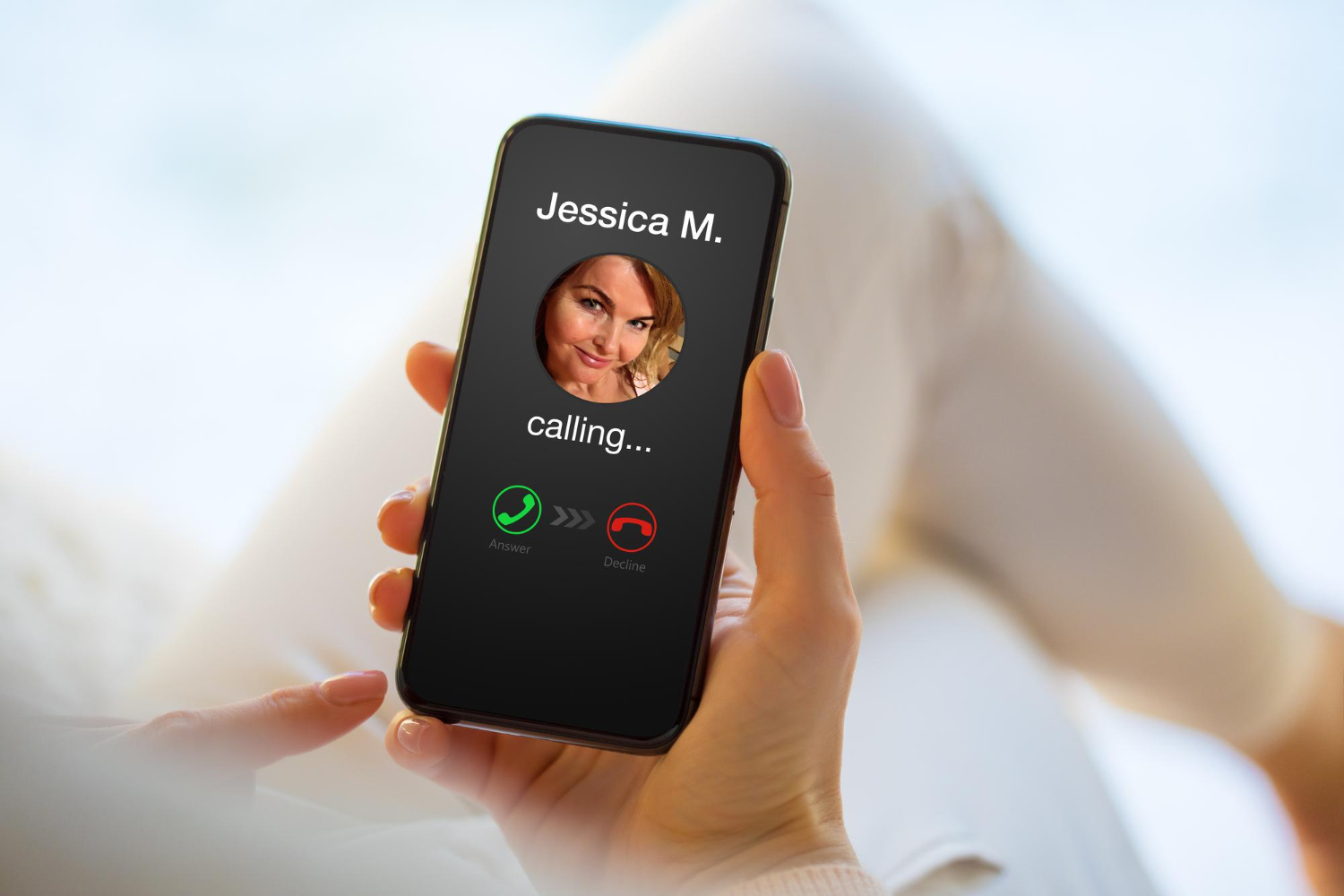
Met de Dual SIM-functie van smartphones kunt u gelijktijdig een eSIM en een fysieke SIM-kaart gebruiken. Deze configuratie stelt u bijvoorbeeld in staat om de mobiele data van de eSIM te gebruiken om toegang tot internet te krijgen, terwijl u de fysieke SIM-kaart behoudt voor het bellen en ontvangen van oproepen.
Om gemakkelijk te schakelen tussen uw twee lijnen op een iPhone met iOS 12.1 (of een latere versie), moet u aan de volgende voorwaarden voldoen:
- In bezit zijn van een iPhone XS, iPhone XS Max, iPhone XR of een recenter model.
- Een ontgrendelde telefoon hebben of abonnementen van dezelfde provider gebruiken.
Hoe gaat u te werk?
- Open Instellingen > Mobiele data (of Mobiele gegevens) en kies de lijn die u standaard wilt instellen voor oproepen en berichten die niet in uw contactenlijst staan.
- Elke keer dat u wilt wisselen tussen uw lijnen, gaat u terug naar Instellingen > Mobiele data/Mobiele gegevens en activeert u de gewenste lijn door Deze lijn activeren te selecteren.
U kunt zo gemakkelijk wisselen tussen uw verschillende lijnen, en ten volle profiteren van de voordelen van Dual SIM op uw iPhone.
Hoe u een eSIM deactiveert of verwijdert
De mogelijkheid om meerdere eSIM’s op uw smartphone op te slaan (zelfs nadat hun geldigheid is verlopen) stelt u in staat om gemakkelijk van het ene netwerk naar het andere te schakelen. Als u echter een eSIM wilt verwijderen of tijdelijk wilt uitschakelen, kunt u dit eenvoudig doen via de instellingen van uw telefoon.
Een eSIM verwijderen
- Open de Instellingen van uw apparaat.
- Ga naar de sectie Mobiel netwerk of Mobiel.
- Selecteer de betreffende eSIM-lijn.
- Kies de optie Verwijder mobiel data-abonnement, die ook kan verschijnen als Verwijder eSIM of Verwijder mobiel abonnement, afhankelijk van uw apparaatmodel.
Een eSIM tijdelijk deactiveren
- Open de Instellingen van uw apparaat.
- Ga naar de sectie Mobiel netwerk of Mobiel.
- Selecteer de gewenste eSIM-lijn.
- U ziet een optie om deze te activeren of te deactiveren: schakel deze naar Uitgeschakeld. U kunt deze later opnieuw activeren, zodra u deze weer nodig heeft.
U bent nu klaar om volop te genieten van uw eSIM-ervaring!
Heeft u extra hulp nodig? Raadpleeg ons Helpcentrum voor meer tips en advies over het gebruik van uw eSIM Vostra.