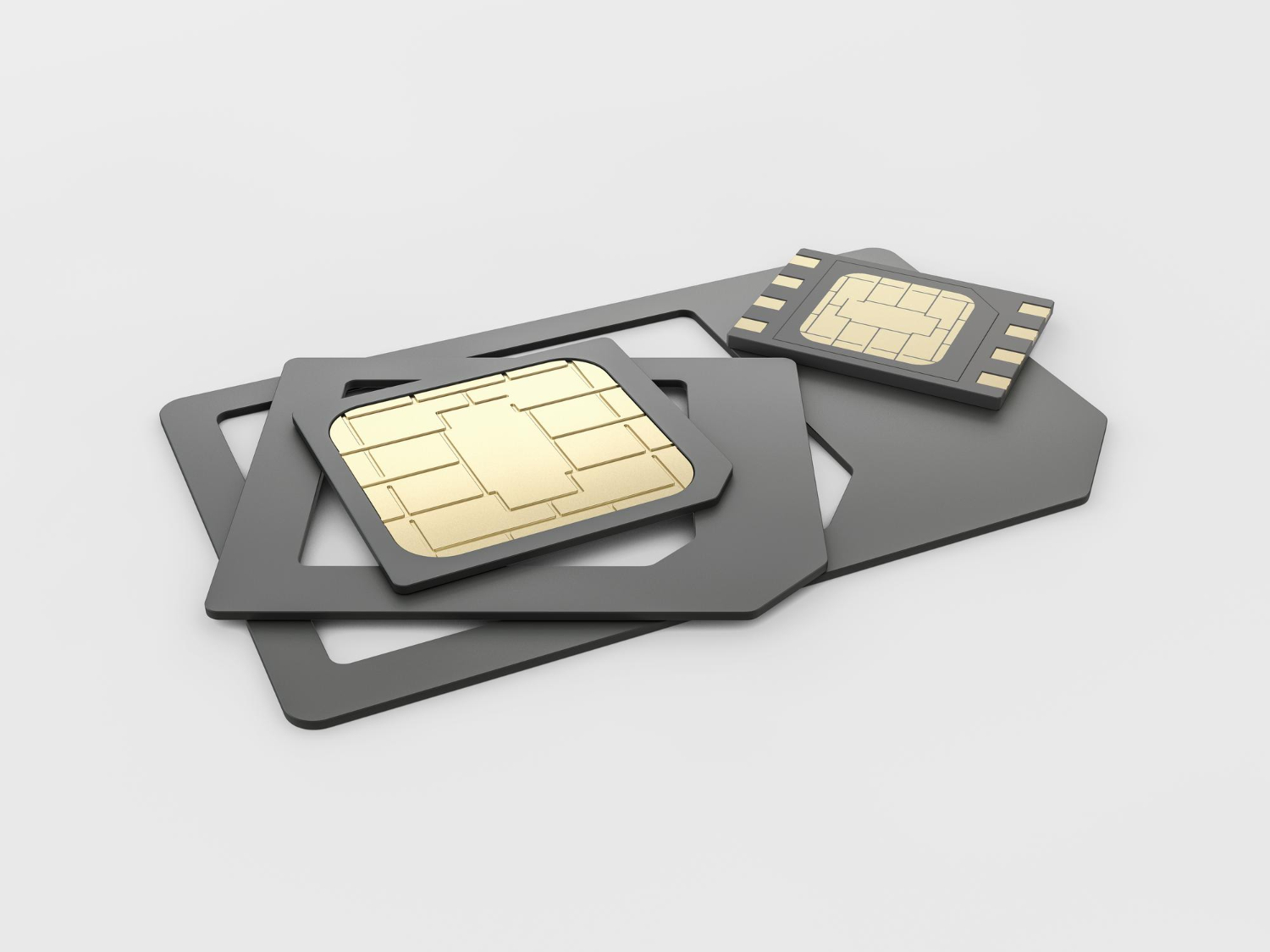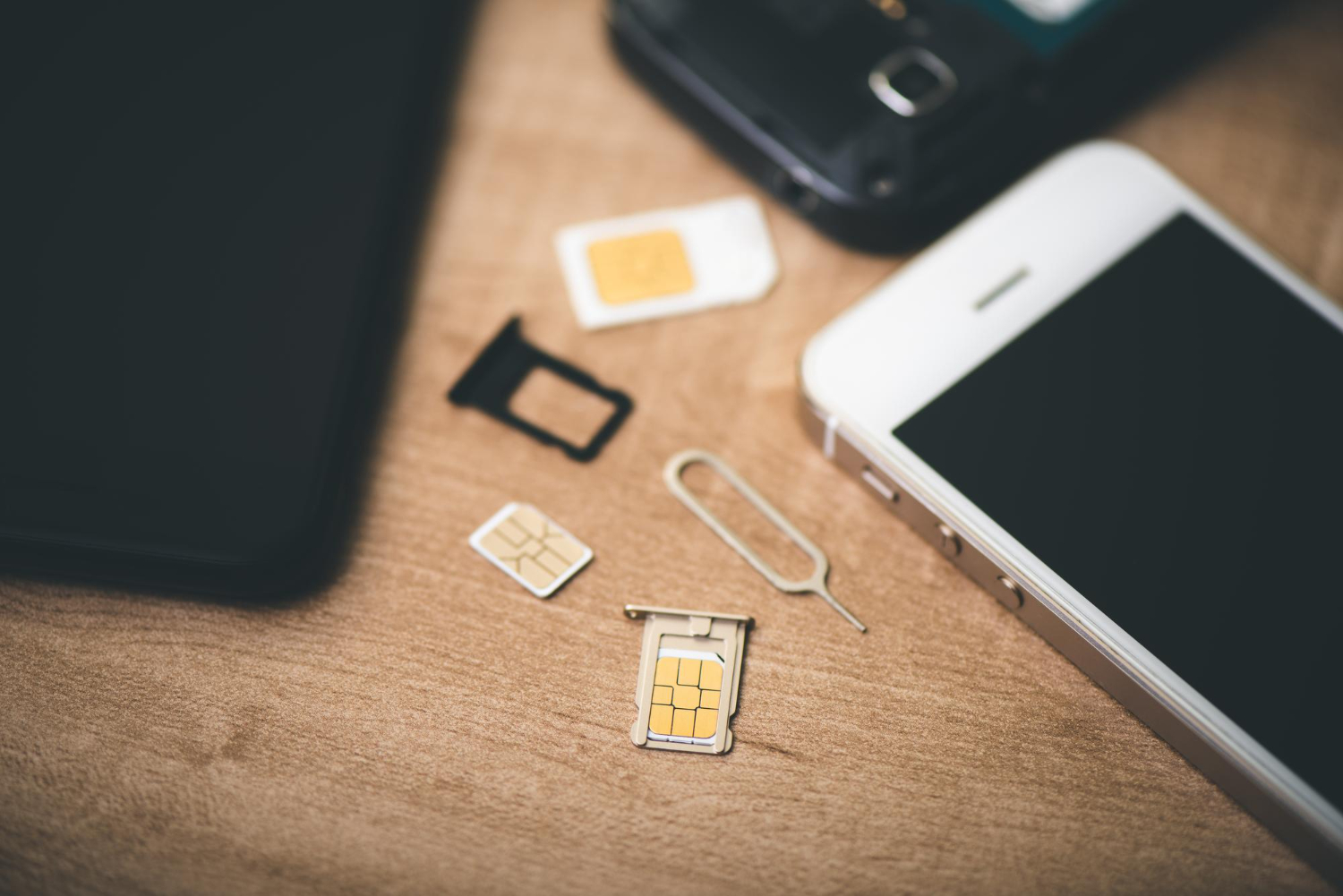
De eSIM verandert het spel voor de verbonden reiziger. Geen gedoe meer met traditionele simkaarten bij aankomst op bestemming: alles gebeurt op afstand, rechtstreeks vanaf uw smartphone. Ontdek de echte verschillen tussen een fysieke simkaart en een eSIM, en hoe u beide technologieën tegelijk kunt gebruiken tijdens uw reizen in het buitenland.
Verschillen tussen fysieke simkaart en eSIM
In tegenstelling tot traditionele simkaarten zijn eSIM’s digitale simkaarten die direct in het apparaat zijn geïntegreerd. Dit zorgt voor een snellere en veiligere configuratie.
U kunt een eSIM installeren zonder via een verkooppunt te gaan of te wachten op een postlevering. Aangezien de eSIM in de telefoon is ingebouwd, kan deze niet worden verwijderd of gestolen.
Geen fysieke manipulatie, dus minder technische problemen gerelateerd aan slijtage of valse contacten. eSIM’s zijn milieuvriendelijker, dus duurzamer, omdat ze de productie van plastic en onnodige verzendingen vermijden.
Tegelijkertijd een simkaart en een eSIM gebruiken: handleiding
Als uw smartphone compatibel is met Dual SIM, kunt u zowel een fysieke simkaart als een eSIM gebruiken. Dit kan handig zijn om zakelijk en persoonlijk gebruik te scheiden, of om een lokale lijn te activeren tijdens een reis terwijl u uw hoofdlijn behoudt.
1. Label uw abonnementen
Om verwarring te voorkomen, geeft u elke lijn een naam (bijv. « SIM Nederland » en « eSIM Thailand »).
Op iOS:
- Open Instellingen > Mobiele data.
- Tik op uw eSIM, voer een aangepaste naam in en sla op.
Op Android:
- Ga naar Instellingen > Netwerk en internet > SIM-kaarten.
- Selecteer uw eSIM en geef deze een naam.
2. Activeer uw eSIM
Op iOS:
- Open Instellingen > Mobiele data.
- Selecteer uw eSIM.
- Schakel Deze lijn en Dataroming in.
- Kies indien nodig een ondersteund netwerk.
Op Android:
- Ga naar Instellingen > Netwerk en internet > Mobiel netwerk.
- Activeer de eSIM, de mobiele data en roaming.
3. Stel uw standaardlijnen in
Spraakoproepen:
Kies welke kaart u wilt gebruiken voor uitgaande oproepen en SMS.
- iOS: Instellingen > Mobiele data > Standaard spraaklijn.
- Android: Instellingen > Netwerk > SIM-kaart > Oproepen/SMS.
Mobiele data:
Kies welke lijn u wilt gebruiken voor internettoegang.
- iOS: Instellingen > Mobiele data > eSIM selecteren.
- Android: Instellingen > Mobiel netwerk > eSIM selecteren.
Overschakelen van een eSIM naar een fysieke simkaart (of omgekeerd)
Op elk moment is het mogelijk om uw eSIM tijdelijk uit te schakelen, bijvoorbeeld na een reis, en uw gebruikelijke simkaart opnieuw te activeren voor oproepen en data. Dit voorkomt dat u later een eSIM-profiel opnieuw moet installeren.
Een eSIM uitschakelen
- iOS: Instellingen > Mobiele data > eSIM > uitschakelen.
- Android: Instellingen > Verbindingen > Mobiel netwerk > eSIM uitschakelen.
Is uw telefoon compatibel met de eSIM?

De meeste recente smartphones (sinds 2018) zijn compatibel met eSIM-technologie. Uw apparaat moet echter ook ontgrendeld zijn (niet gekoppeld aan een specifieke provider).
Om dit te controleren, raadpleegt u de officiële lijst met compatibele modellen of typt u *#06# op uw apparaat om te zien of het een EID-nummer (eSIM-identificatie) weergeeft.
Smartphones met dubbele SIM maken het ook mogelijk om een eSIM en een fysieke SIM naast elkaar te combineren. Dit is ideaal voor reizigers die een lokale lijn willen, terwijl hun hoofdnummer actief blijft.