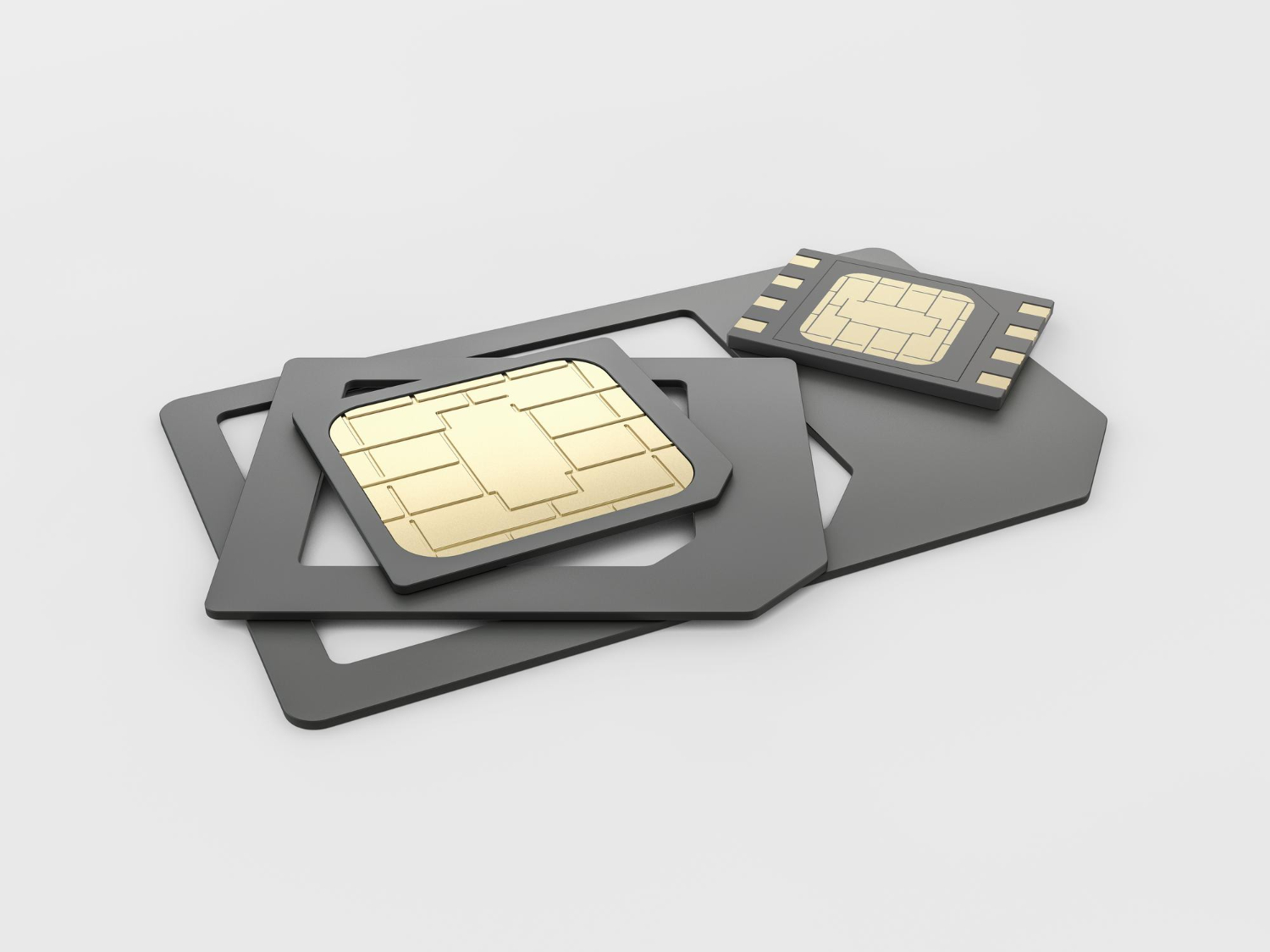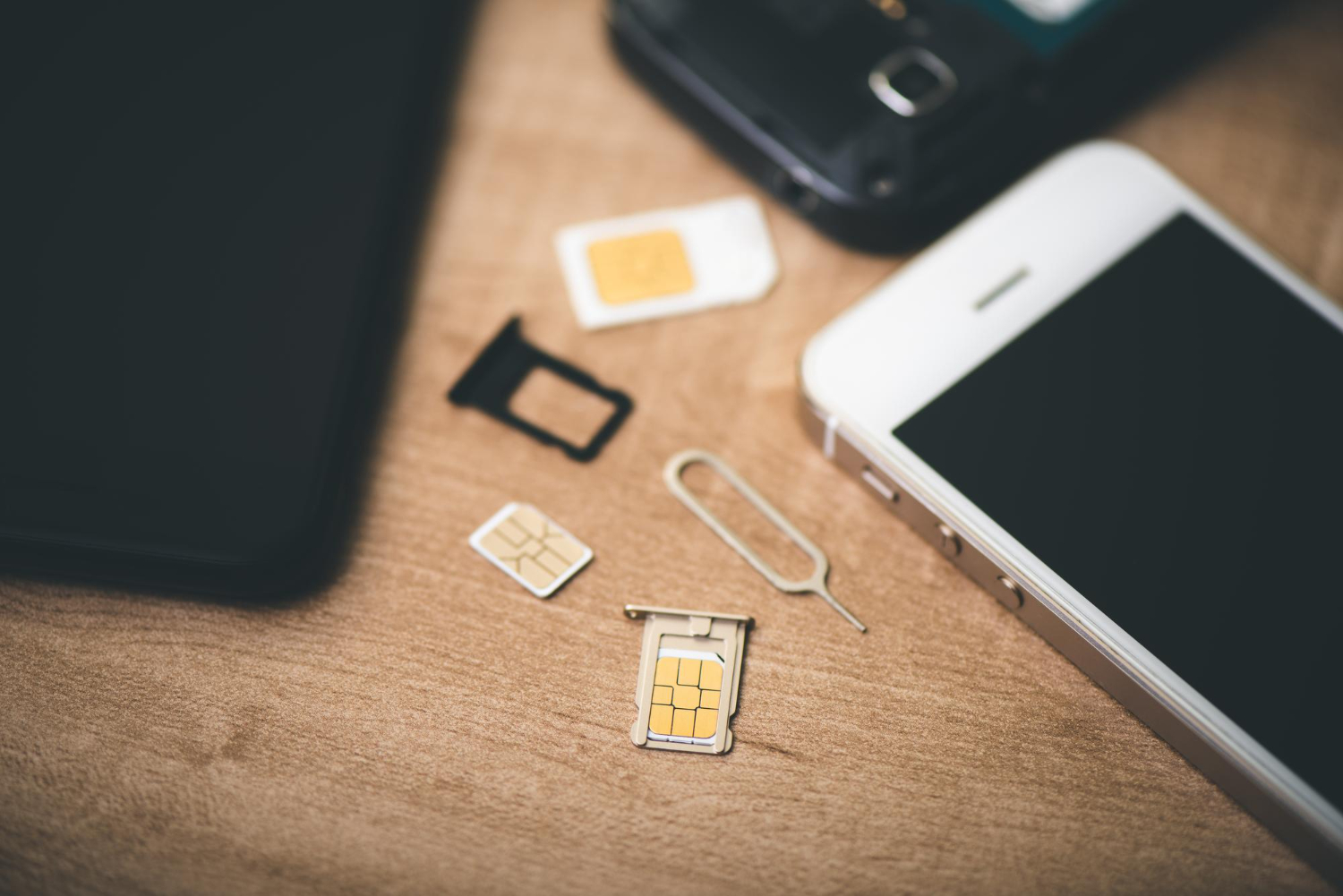
eSIM forandrer spillet for tilkoblede reisende. Du slipper å sjonglere med tradisjonelle SIM-kort når du ankommer destinasjonen: alt gjøres eksternt, direkte fra smarttelefonen din. Oppdag de virkelige forskjellene mellom fysiske SIM-kort og eSIM, og hvordan du kan bruke begge teknologiene samtidig når du reiser i utlandet.
Forskjeller mellom fysisk SIM-kort og eSIM
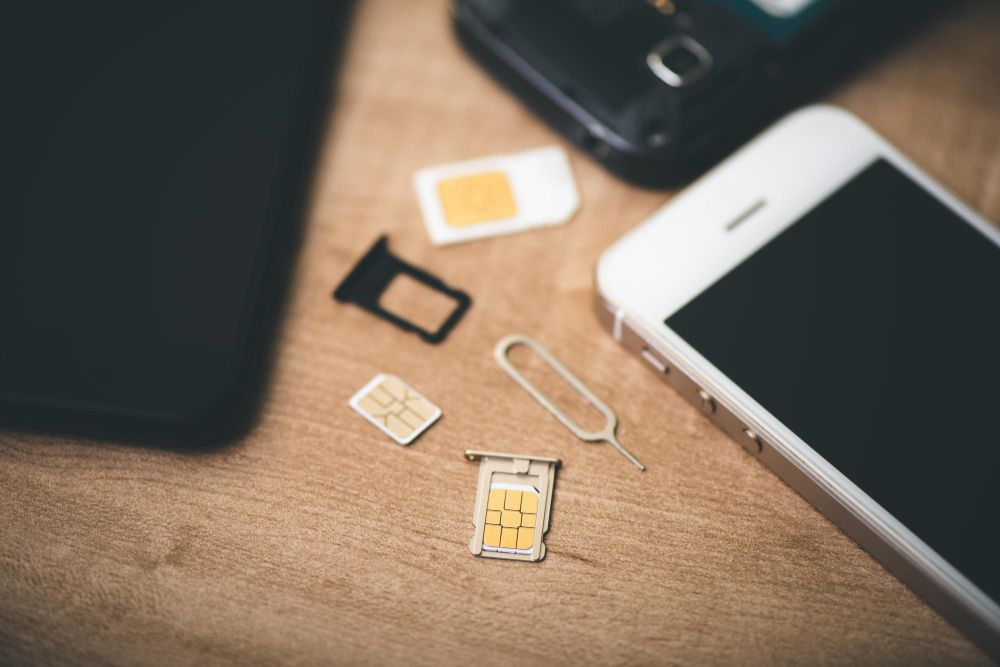
I motsetning til tradisjonelle SIM-kort er eSIM digitale SIM-kort som er direkte integrert i enheten. Dette muliggjør raskere og sikrere konfigurasjon.
Du kan installere et eSIM uten å måtte dra til et salgssted eller vente på en postlevering. Siden eSIM er innebygd i telefonen, kan det ikke fjernes eller stjeles.
Ingen fysisk håndtering, derfor færre tekniske problemer knyttet til slitasje eller dårlig kontakt. eSIM er mer miljøvennlige, og dermed mer bærekraftige, da de unngår produksjon av plast og unødvendige forsendelser.
Bruke et SIM-kort og et eSIM samtidig: bruksanvisning
Hvis smarttelefonen din er kompatibel med Dual SIM, kan du bruke både et fysisk SIM-kort og et eSIM. Dette kan være praktisk for å skille jobb og privat bruk, eller for å aktivere en lokal linje under en reise samtidig som du beholder din primære linje.
1. Merk abonnementene dine
For å unngå forvirring, tilordne et navn til hver linje (f.eks. “SIM Frankrike” og “eSIM Thailand”).
På iOS:
- Åpne Innstillinger > Mobildata.
- Trykk på eSIM-en din, skriv inn et tilpasset navn, og lagre.
På Android:
- Gå til Innstillinger > Nettverk og Internett > SIM-kort.
- Velg eSIM-en din og gi den et navn.
2. Aktiver eSIM-en din
På iOS:
- Åpne Innstillinger > Mobildata.
- Velg eSIM-en din.
- Aktiver Denne linjen og Dataroaming.
- Velg et støttet nettverk om nødvendig.
På Android:
- Gå til Innstillinger > Nettverk og Internett > Mobilnettverk.
- Aktiver eSIM, mobildata og roaming.
3. Definer standardlinjene dine
Taleanrop:
Velg hvilket kort som skal brukes for utgående anrop og SMS.
- iOS: Innstillinger > Mobildata > Standard talelinje.
- Android: Innstillinger > Nettverk > SIM-kort > Anrop/SMS.
Mobildata:
Velg hvilken linje som skal brukes for internettilgang.
- iOS: Innstillinger > Mobildata > velg eSIM.
- Android: Innstillinger > Mobilnettverk > velg eSIM.
Bytte fra et eSIM til et fysisk SIM-kort (eller omvendt)
Du kan når som helst midlertidig deaktivere ditt eSIM, for eksempel etter en reise, og reaktivere ditt vanlige SIM-kort for samtaler og data. Dette unngår å måtte installere en eSIM-profil på nytt senere.
Deaktivere et eSIM
- iOS: Innstillinger > Mobildata > eSIM > deaktiver.
- Android: Innstillinger > Tilkoblinger > Mobilnettverk > deaktiver eSIM.
Er telefonen din kompatibel med eSIM?

De fleste nyere smarttelefoner (siden 2018) er kompatible med eSIM-teknologi. Imidlertid må enheten din også være ulåst (ikke knyttet til en spesifikk operatør).
For å sjekke, se den offisielle listen over kompatible modeller eller tast *#06# på enheten din for å se om den viser et EID-nummer (eSIM-identifikator).
Smarttelefoner med dobbel SIM lar deg også kombinere et eSIM og et fysisk SIM-kort parallelt. Dette er ideelt for reisende som ønsker en lokal linje samtidig som de beholder hovednummeret sitt aktivt.