
På väg att anamma eSIM-tekniken? Utmärkt beslut! eSIM är en enkel, ekonomisk och ultra-praktisk lösning för att hålla dig uppkopplad var du än befinner dig. Vet du inte var du ska börja? Vi har samlat all viktig information här för att vägleda dig i dina första steg.
Var får man tag på ett eSIM?
De flesta operatörer erbjuder redan eSIM-abonnemang, men få förbättrar verkligen anslutningsupplevelsen. Till och med stora namn som Verizon medger att de fortfarande upplever prestanda- och kompatibilitetsproblem med dubbla SIM-telefoner.
Med Vostra är det enkelt att byta till eSIM: det räcker med att köpa, ladda ner och aktivera ett förbetalt abonnemang. Genom att samarbeta med lokala operatörer över hela världen garanterar vi dig en optimal servicekvalitet till ultra-konkurrenskraftiga priser. Inga fler avbrutna samtal, svaga signaler eller orimliga roamingavgifter!
Vår katalog täcker hundratals länder och regioner. För att skaffa ditt Vostra eSIM är inget enklare än detta:
- Besök Vostras webbplats eller ladda ner vår app (tillgänglig på App Store och Google Play).
- Välj destinationen för din nästa resa.
- Välj det abonnemang som bäst passar dina behov, i termer av data och giltighetstid.
Hur man installerar ett eSIM
Låt oss nu gå vidare till nästa steg: installationen av ditt eSIM. Tack vare den integrerade tekniken i eSIM-kompatibla telefoner är det enkelt att aktivera och konfigurera ditt dataabonnemang. Du behöver inte längre hantera fysiska SIM-kort: en olåst och eSIM-kompatibel telefon räcker för att komma igång.
När du har köpt ditt Vostra eSIM kommer du att få ett e-postmeddelande som beskriver varje steg i installationen. För att ytterligare vägleda dig har vi även omarbetat vår installationsguide, för att ge dig en komplett och tillgänglig resurs.
Du har tre enkla metoder för att installera ditt Vostra eSIM på din enhet:
Direkt installation
På iPhone:
- Öppna Vostra -appen på din telefon
- Gå till Mina eSIM och välj önskat eSIM
- Tryck på Detaljer, sedan på Visa instruktioner
- Välj Direkt, sedan tryck på Installera eSIM
- Följ steg-för-steg-guiden genom att trycka på Nästa, sedan Fortsätt två gånger och vänta några minuter på aktivering
- När installationen är klar, tryck på Klar
- Lägg till en etikett till ditt nya abonnemang (till exempel ”Vostra”), tryck på Klar, sedan på Fortsätt
- Ange din primära linje för samtal, SMS, iMessage och FaceTime, välj sedan Vostra eSIM för dina mobildata
- Kontrollera att alternativet Tillåt växling av mobildata är inaktiverat
- Tryck på Fortsätt.
Installationssidan stängs automatiskt.
På Android:
- Öppna Airalo-appen
- Gå till Mina eSIM, välj ditt eSIM och tryck på Detaljer
- Tryck på Visa instruktioner, sedan på Direkt
- Tryck på Installera eSIM, sedan Tillåt och vänta några minuter tills aktiveringen är klar.
Du kommer då att se en bekräftelse på lyckad installation.
Installation via QR-kod
Förbered QR-koden i Vostra
- Öppna Vostra-appen
- Gå till Mina eSIM, klicka på eSIM:et som ska installeras och tryck på Detaljer
- Tryck på Visa instruktioner, välj sedan QR-kod
- Tryck på Dela QR-kod, sedan på Spara bild.
På iPhone:
- Se till att du är ansluten till ett Wi-Fi-nätverk
- Gå till Inställningar > Mobilnät (eller Mobil)
- Tryck på Lägg till eSIM > Använd QR-kod > Öppna bilder och välj den sparade QR-koden
- Tryck två gånger på Fortsätt och vänta några minuter på aktivering
- Tryck på Klar, lägg till en etikett (t.ex. ”Vostra”), tryck sedan på Klar och Fortsätt
- Välj din primära linje för samtal, SMS, iMessage och FaceTime
- Välj Vostra eSIM för mobildata, kontrollera att Tillåt växling av mobildata är inaktiverat, tryck sedan på Fortsätt. Installationssidan stängs.
På Android:
- Gå till Inställningar > Anslutningar > SIM-hanterare.
- Tryck på Lägg till eSIM > Skanna QR-kod > Ikon Galleri/Foton.
- Välj den sparade QR-koden, tryck på Klar, sedan på Lägg till.
- Vänta några minuter på aktivering. Installationssidan stängs.
Manuell installation
- När du har öppnat Airalo-appen
- Gå till Mina eSIM, välj eSIM:et och tryck på Detaljer.
- Tryck på Visa instruktioner, sedan på Manuell.
Du kommer då att se SM-DP+-adressen och din aktiveringskod.
På iPhone:
- Gå till Inställningar > Mobilnät (eller Mobil) > Lägg till eSIM.
- Tryck på Använd QR-kod > Ange detaljer manuellt.
- Kopiera och klistra in SM-DP+-adressen och aktiveringskoden (och bekräftelsekoden om det efterfrågas) från Vostra-appen.
- Tryck på Nästa, sedan på Fortsätt två gånger och vänta några minuter.
- När det är aktiverat, tryck på Klar, lägg sedan till din etikett (t.ex. ”Vostra”).
- Välj din primära linje för samtal, SMS, iMessage och FaceTime.
- Välj Vostra eSIM för mobildata, kontrollera att Tillåt växling av mobildata är inaktiverat.
- Tryck på Fortsätt. Installationssidan stängs.
På Android:
- Svep nedåt och gå till Inställningar > Anslutningar > SIM-hanterare.
- Tryck på Lägg till eSIM > Skanna QR-kod > Ange aktiveringskod.
- Kopiera och klistra in aktiveringskoden från Vostra-appen.
- Tryck på Klar, sedan på Lägg till, och vänta några minuter på aktivering.
Installationssidan stängs.
Du har nu alla steg för att enkelt installera ditt Vostra eSIM, vare sig det är via direkt installation, QR-kod eller den manuella metoden, och detta för både iOS och Android.
Hur ansluter du till internet direkt vid ankomst?

Med ditt Vostra eSIM behöver du inte vänta! Beroende på valt abonnemang aktiveras ditt eSIM antingen omedelbart efter installationen, eller så snart du ansluter till ett nätverk i ditt destinationsland. Osäker på vilken formel som gäller för dig? En titt på din aktiveringspolicy kommer att klargöra det.
När du väl är på plats, gå till din smartphones inställningar och välj ditt eSIM som primär källa för mobildata. Glöm inte att inaktivera alternativet ”Tillåt växling av mobildata” för att undvika oväntade avgifter på ditt ursprungliga abonnemang. Och vips, så är du online, redo att surfa lugnt och tryggt!
3 steg för att felsöka din internetanslutning
Har du svårt att få signal eller att hålla dig uppkopplad? Här är några tips för att enkelt förbättra din anslutning:
- Justera roaming : Beroende på ditt eSIM kan du behöva aktivera eller inaktivera dataroaming. Se ditt eSIM:s instruktioner för att bestämma den ideala konfigurationen.
- Uppdatera din APN : Vissa eSIM kräver att en åtkomstpunkt (APN) anges. Kontrollera de angivna instruktionerna och, om det behövs, följ dem för att korrekt ändra dina inställningar.
- Kontrollera din signalstyrka : Se till att du har tillräckligt med staplar för 3G eller 4G/LTE. Om du befinner dig i ett område med god täckning och inget hjälper, försök med en fullständig omstart av din telefon. Stäng av den, vänta 30 sekunder och starta sedan om den för att försöka med en ny anslutning.
Hur man ringer ett samtal på en iPhone med dubbla SIM-kort
Med Dual SIM-funktionen på smartphones kan du samtidigt använda ett eSIM och ett fysiskt SIM-kort. Denna konfiguration gör det möjligt att till exempel använda eSIM:ets mobildata för att få tillgång till internet, samtidigt som du behåller det fysiska SIM-kortet för att ringa och ta emot samtal.
För att enkelt växla mellan dina två linjer på en iPhone med iOS 12.1 (eller senare version), se till att du uppfyller följande krav:
- Ha en iPhone XS, iPhone XS Max, iPhone XR eller en nyare modell.
- Ha en olåst telefon eller ha abonnemang från samma operatör.
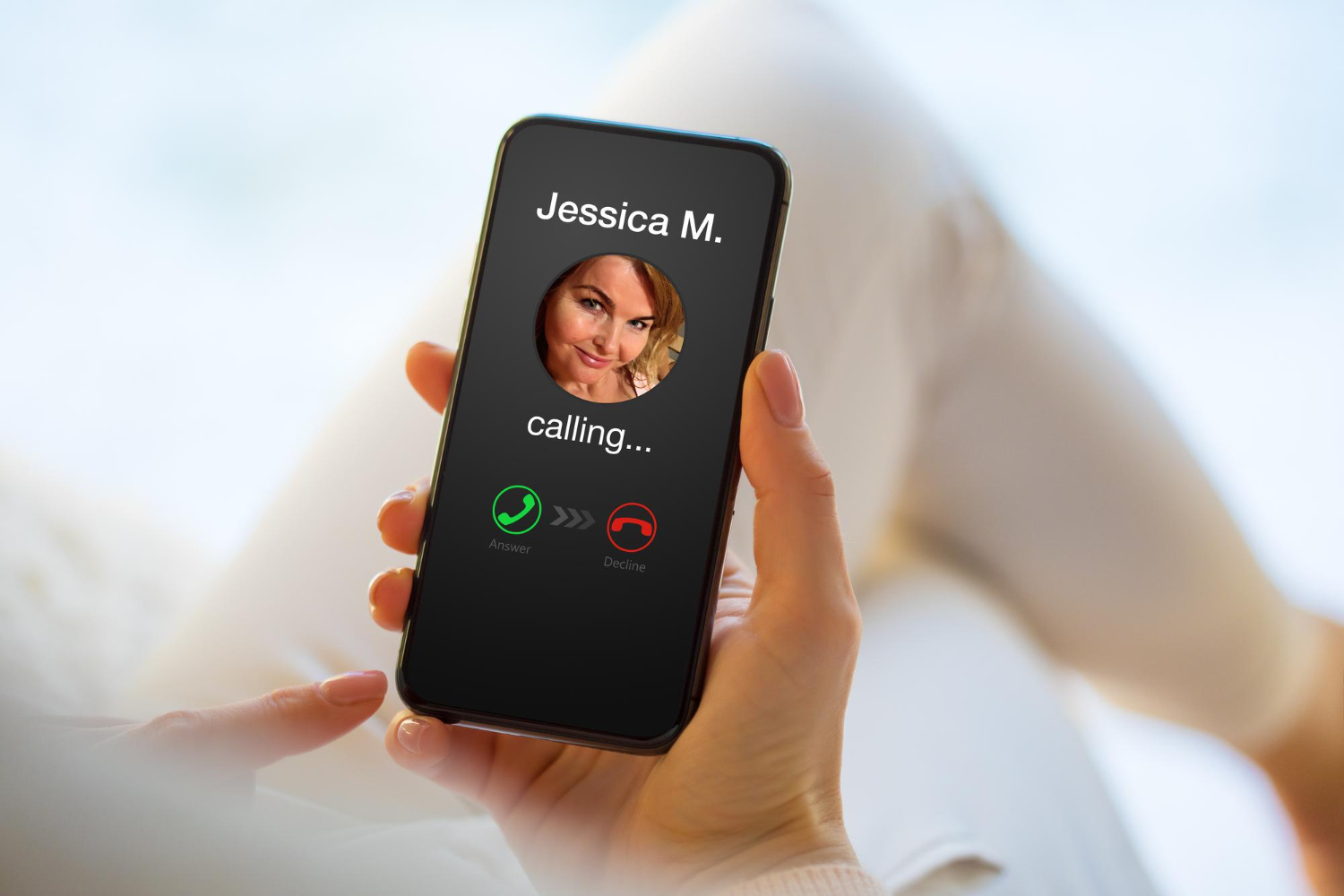
Hur går man tillväga?
- Öppna Inställningar > Mobildata (eller Mobildata) och välj den linje du vill ställa in som standard för samtal och meddelanden som inte finns i din kontaktlista.
- Varje gång du vill växla mellan dina linjer, gå tillbaka till Inställningar > Mobildata/Mobildata och aktivera önskad linje genom att välja Aktivera denna linje.
Du kommer alltså att kunna växla mellan dina olika linjer efter behag, enkelt och genom att dra full nytta av fördelarna med Dual SIM på din iPhone.
Hur man inaktiverar eller tar bort ett eSIM
Möjligheten att spara flera eSIM på din smartphone (även efter att deras giltighetstid har löpt ut) gör att du enkelt kan växla mellan olika nätverk. Men om du vill ta bort ett eSIM eller sätta det i viloläge kan du enkelt göra det från telefonens inställningar.
Ta bort ett eSIM
- Öppna din enhets Inställningar.
- Gå till avsnittet Mobilnät eller Mobil.
- Välj den aktuella eSIM-linjen.
- Välj alternativet Ta bort abonnemang för mobildata, vilket även kan visas som Ta bort eSIM eller Ta bort mobilabonnemang, beroende på din enhetsmodell.
Inaktivera ett eSIM tillfälligt
- Öppna din enhets Inställningar.
- Gå till avsnittet Mobilnät eller Mobil.
- Välj önskad eSIM-linje.
- Du kommer att se ett alternativ för att aktivera eller inaktivera det: växla det till Inaktiverat. Du kommer då att kunna återaktivera det senare, så snart du behöver det igen.
Nu är du redo att fullt ut njuta av din eSIM-upplevelse!
Behöver du ytterligare hjälp? Besök vårt Hjälpcenter för fler tips och råd om hur du använder ditt Vostra eSIM.